Crea galerías digitales y de AR con obras de arte 3D
Subir obras de arte en el Metaverso te permite crear galerías virtuales, compartir tu trabajo con la comunidad y ofrecer opciones de visualización en AR. Cada obra recibe una etiqueta digital y un código QR, lo que permite a los usuarios ver las piezas en Realidad Aumentada (AR).
Cómo subir y crear obras de arte
- Navega a la sección Resources en el menú More.
- Haz clic en "Upload" para abrir el formulario Upload Artwork.
- Proporciona los datos obligatorios (Título, Fecha, Nombre del Artista y Licencia).
- Opcionalmente, añade descripción, técnica, dimensiones u otros metadatos.
- Guarda el archivo — tu obra aparecerá ahora en el Verse.
Las obras subidas pueden colocarse en Media Frames o Snap Colliders para exhibiciones más organizadas.
Digital Twin Art
Un Digital Twin es una representación virtual de una obra física.
Los usuarios deben aportar datos clave para generar la información digital y un código QR, lo que permite ver la obra en AR.
Campos obligatorios para Digital Twin Art:
- Título – Nombre de la obra.
- Fecha – Fecha de creación.
- Nombre del Artista – Creador de la obra.
- Licencia de Uso – Selección de la licencia aplicada.
Campos opcionales para Digital Twin Art:
- Descripción – Información adicional.
- Técnica / Medium – Materiales utilizados.
- Marco / Frame – Selección de marco.
- Dimensiones – Tamaño físico de la obra.
- Técnica de Digitalización – Cómo fue digitalizada.
- Estado Actual – Condición de la obra física.
- Etiquetas / Labels – Categorías.
- Biografía del Artista / Bio
- Declaración del Artista / Artist Statement
- Indicación de Uso de IA
Digital Art
Los usuarios pueden subir obras puramente digitales para mostrarlas en una galería dentro de un Verse.
Campos obligatorios para Digital Art:
- Título
- Fecha
- Nombre del Artista
- Licencia de Uso
Campos opcionales para Digital Art:
- Descripción
- Técnica / Medium
- Etiquetas / Labels
- Biografía
- Declaración del Artista
- Indicación de Uso de IA
Consejo: Tanto Digital Art como Digital Twin Art pueden modificarse en cualquier momento haciendo clic derecho sobre la obra y seleccionando Properties. Los cambios se reflejan en el Info Panel.
Mostrar información de la obra
La información se organiza en dos secciones: la etiqueta en 3D dentro del mundo y la barra lateral en 2D.
La etiqueta 3D muestra detalles esenciales de un vistazo.
La barra lateral 2D ofrece información completa, incluido un código QR para visualización en AR.
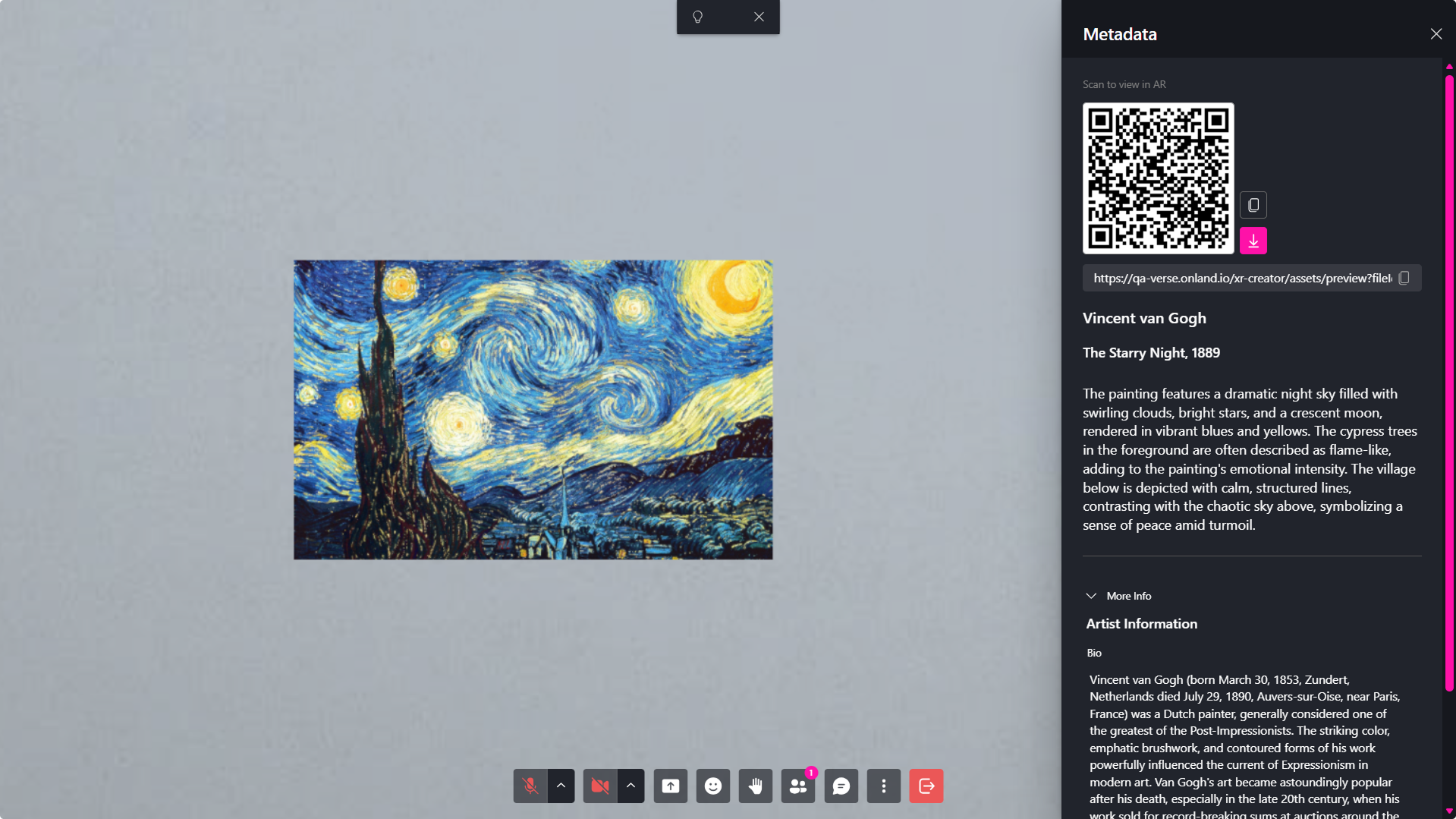
Info Panel (Información detallada)
El Info Panel incluye:
- Título
- Fecha
- Nombre del Artista
- Descripción
- Técnica
- Dimensiones (Digital Twin Art)
- Biografía
- Declaración del Artista
- Etiquetas
- Estado Actual
- Técnica de Digitalización
- Indicación de IA
- Fecha de Nacimiento
- Dimensiones (Digital Twin Art)
Cómo ver el Info Panel:
Pasa el cursor sobre la obra y haz clic izquierdo en el botón de información para ver los detalles.
Añadir Marcos y Medios
Los marcos y los medios personalizan la presentación de las obras y aparecen automáticamente tanto en la galería 3D como en AR cuando los visitantes escanean el código QR.
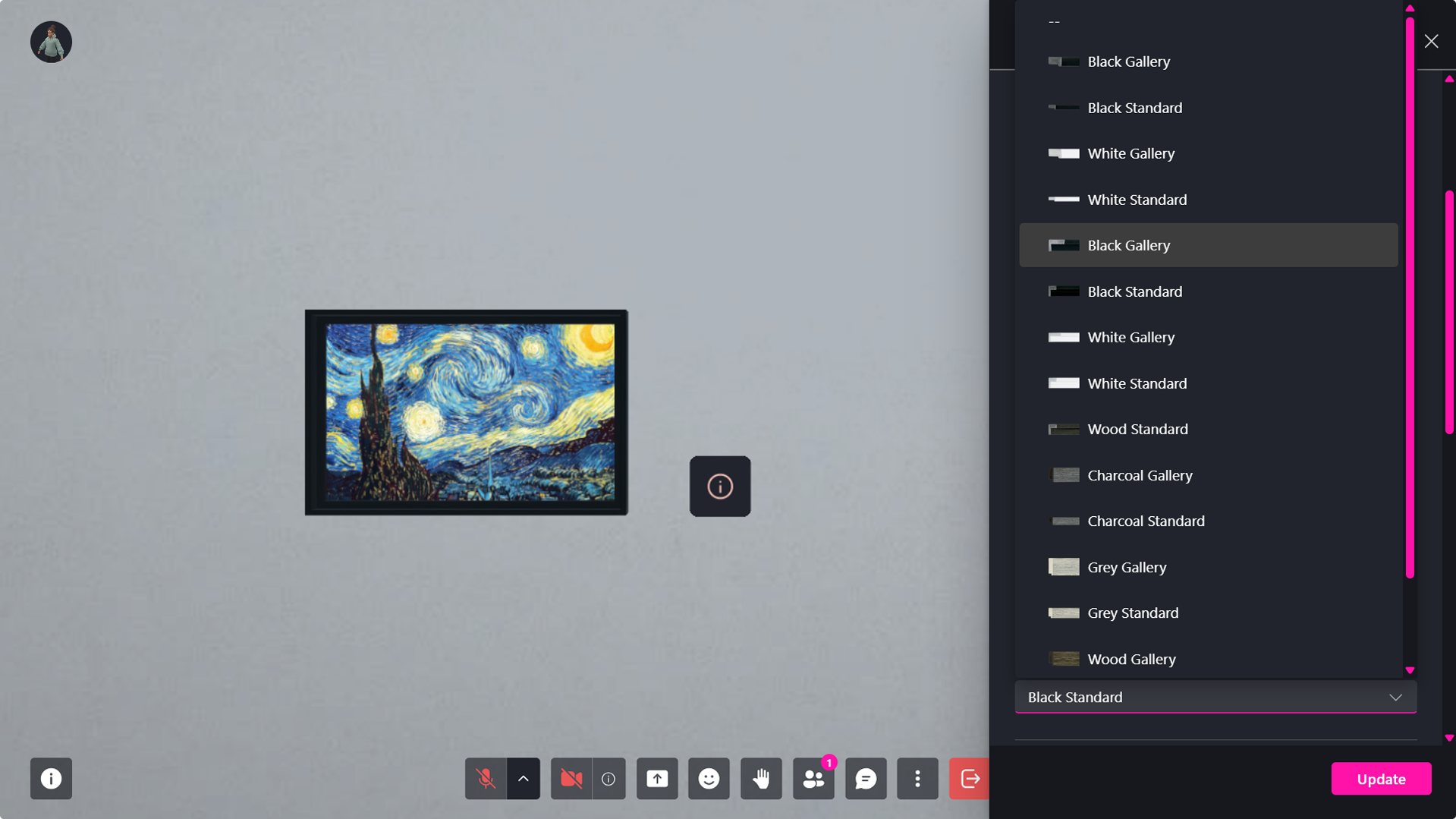
Cómo Añadir o Editar Marcos y Medios
- Abre el panel de Assets desde la barra de herramientas.
- Ubica el asset de tu obra.
- Haz clic en el menú ⋮ (tres puntos) en la tarjeta de la obra.
- Selecciona Edit.
- En el panel Edit Asset, desplázate hasta la configuración de la obra.
- Elige tu opción preferida de:
- Medio
- Marco
- Haz clic en Update para guardar los cambios.
Una vez actualizado:
- La presentación de la obra se actualizará automáticamente en el mundo 3D.
- El marco y el medio seleccionados también aparecerán en AR cuando se escanee el código QR.
🔹 Consejo Pro: Usar marcos y medios ayuda a crear una experiencia de galería más inmersiva y realista para los visitantes.
Optimización de obras GLB
Si decides usar un archivo GLB como obra de arte, puedes analizar su tamaño y complejidad después de subirlo.
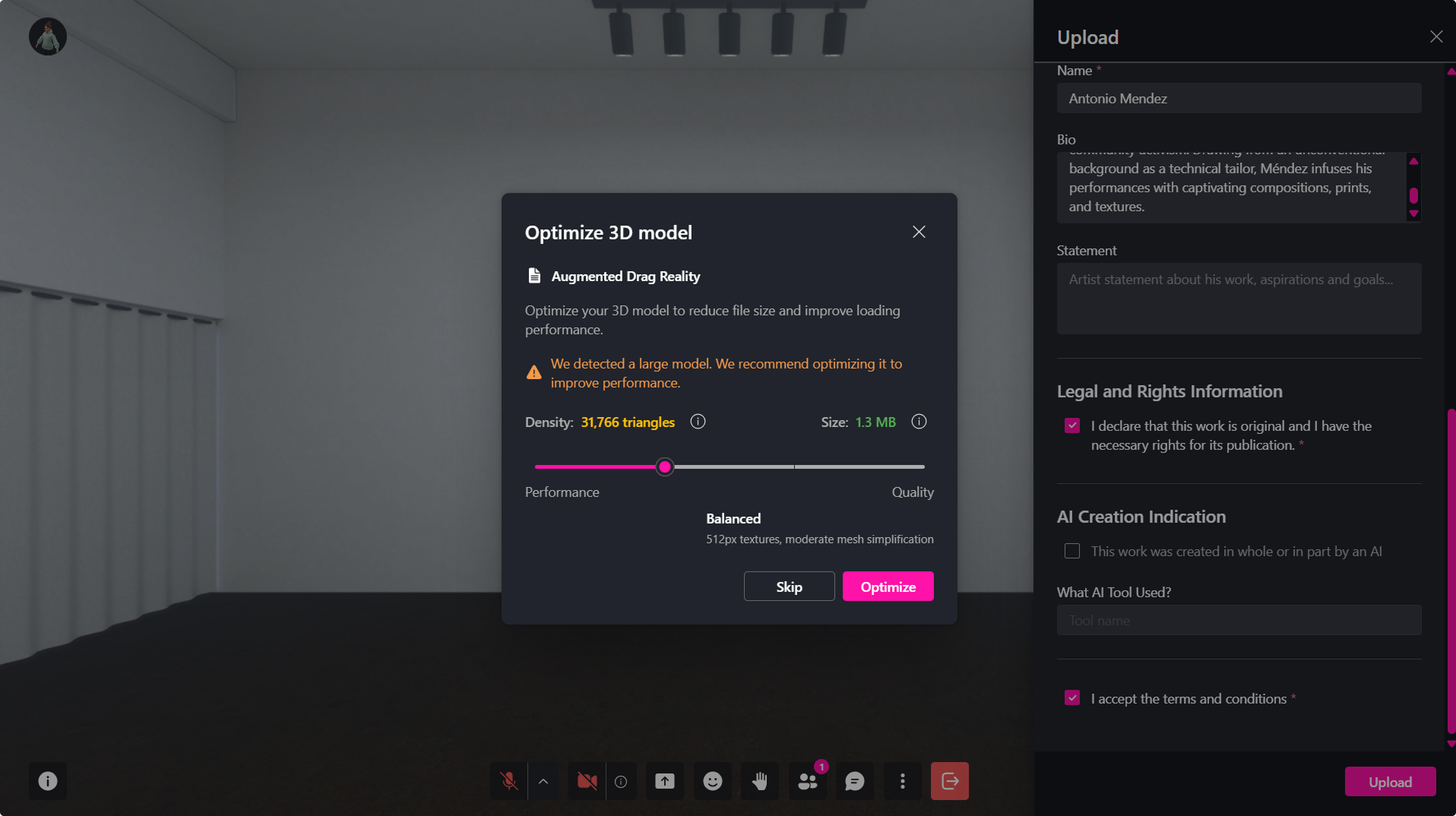
Si el modelo supera los límites recomendados, el sistema te pedirá optimizarlo.
Cómo funciona la optimización
La herramienta reduce:
- Densidad de polígonos
- Resolución de texturas
Esto mejora tiempos de carga y rendimiento mientras mantiene calidad visual.
Cuando la optimización está disponible, abre las opciones del modelo y selecciona Optimize.
Flujo de trabajo de optimización
Paso 1: Abrir la herramienta de optimización
- Durante la subida: se mostrará automáticamente después de subir un GLB.
- Después de la subida: abre el menú desplegable del objeto en el Assets Panel y selecciona Optimize.
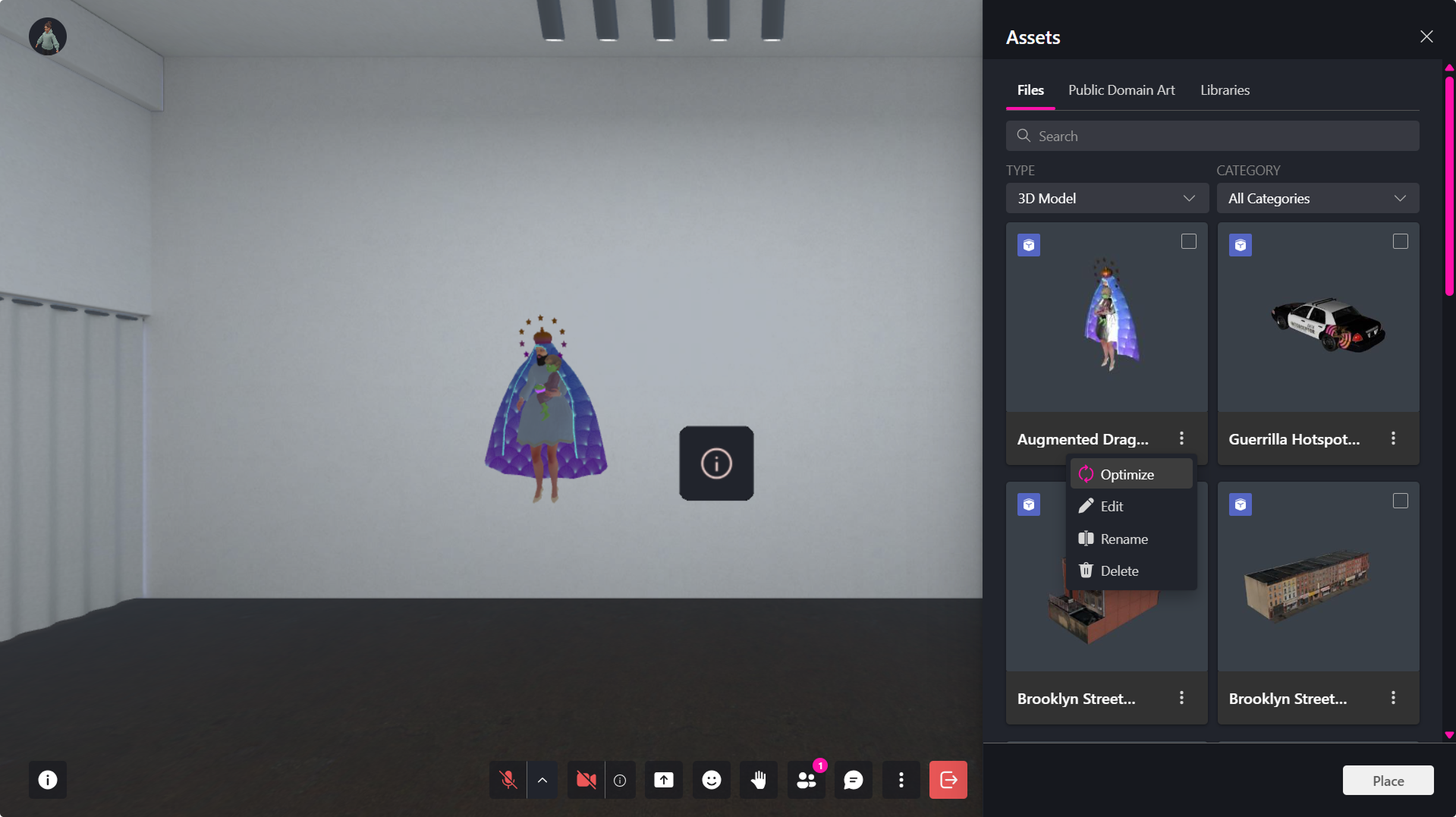
Paso 2: Ajustar el nivel de optimización
Aparece un control deslizante rendimiento–calidad:
- Izquierda: más rendimiento (archivo más pequeño, menos polígonos).
- Derecha: más calidad (más detalle, archivo mayor).
La ventana muestra vistas previas de:
- Densidad actual de polígonos
- Tamaño actual del archivo
Paso 3: Previsualizar el resultado
Una ventana de vista previa muestra cómo se verá el modelo optimizado, permitiéndote compararlo antes de aplicar los cambios.
Paso 4: Confirmar la optimización
Opciones:
- Create a Copy – guarda la versión optimizada como un archivo nuevo.
- Optimize Original – reemplaza la versión existente.
Consejo: Optimiza regularmente los recursos importados, como los de Sketchfab, para mantener un alto rendimiento en todos los dispositivos.