Añadir y Colocar Objetos
El Metaverso te permite personalizar los Verses integrando archivos multimedia, obras de arte y elementos interactivos. Mediante herramientas de carga, marcos multimedia y snap colliders, puedes posicionar fácilmente los recursos en el entorno para que otros los vean e interactúen con ellos.
Subir y Gestionar Recursos Multimedia
Puedes integrar distintos tipos de medios en tus Verses, como imágenes, videos, PDFs y modelos 3D.
Cómo Subir Medios
- Abre el menú Tools y navega a la sección Upload.
- Haz clic en File para abrir la barra lateral de carga.
- Elige un archivo haciendo clic en el cuadro de carga o pegando una URL.
- Añade un nombre, descripción y etiqueta (opcional).
- Haz clic en Save y el archivo se añadirá a tu Files storage y se colocará en el Verse.
Una vez subidos, estos recursos pueden colocarse dentro del entorno.
Opción de Arrastrar y Soltar
Para un flujo de trabajo aún más rápido, puedes arrastrar y soltar archivos directamente en la escena para integrar objetos y medios al instante. Este método te permite organizar los recursos rápidamente sin navegar por los menús, y el recurso se guarda automáticamente en tu pestaña Assets.
Posicionar Recursos
Todos los recursos subidos se almacenan en tu pestaña Assets, para que puedas reutilizarlos en cualquier momento dentro del metaverso.
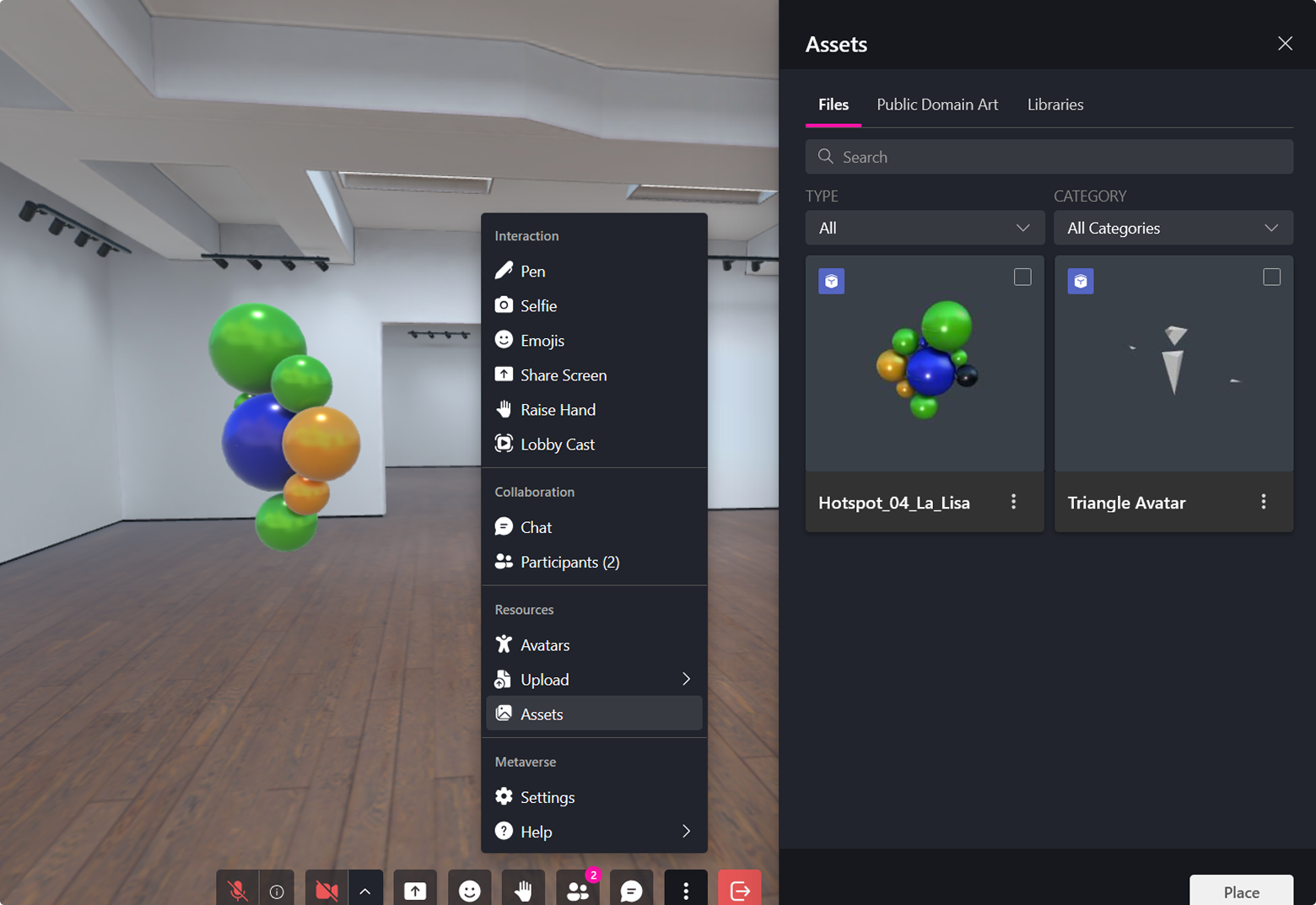
Estos recursos también están disponibles desde tu Archive y XR Creator Studio, asegurando que todo lo que subas permanezca accesible en todos tus proyectos.
Recursos de Workspace
Si has sido añadido a un workspace, puedes subir, gestionar y acceder a los recursos que pertenecen específicamente a ese workspace. Esto facilita la colaboración y el uso compartido de medios entre proyectos con tu equipo.
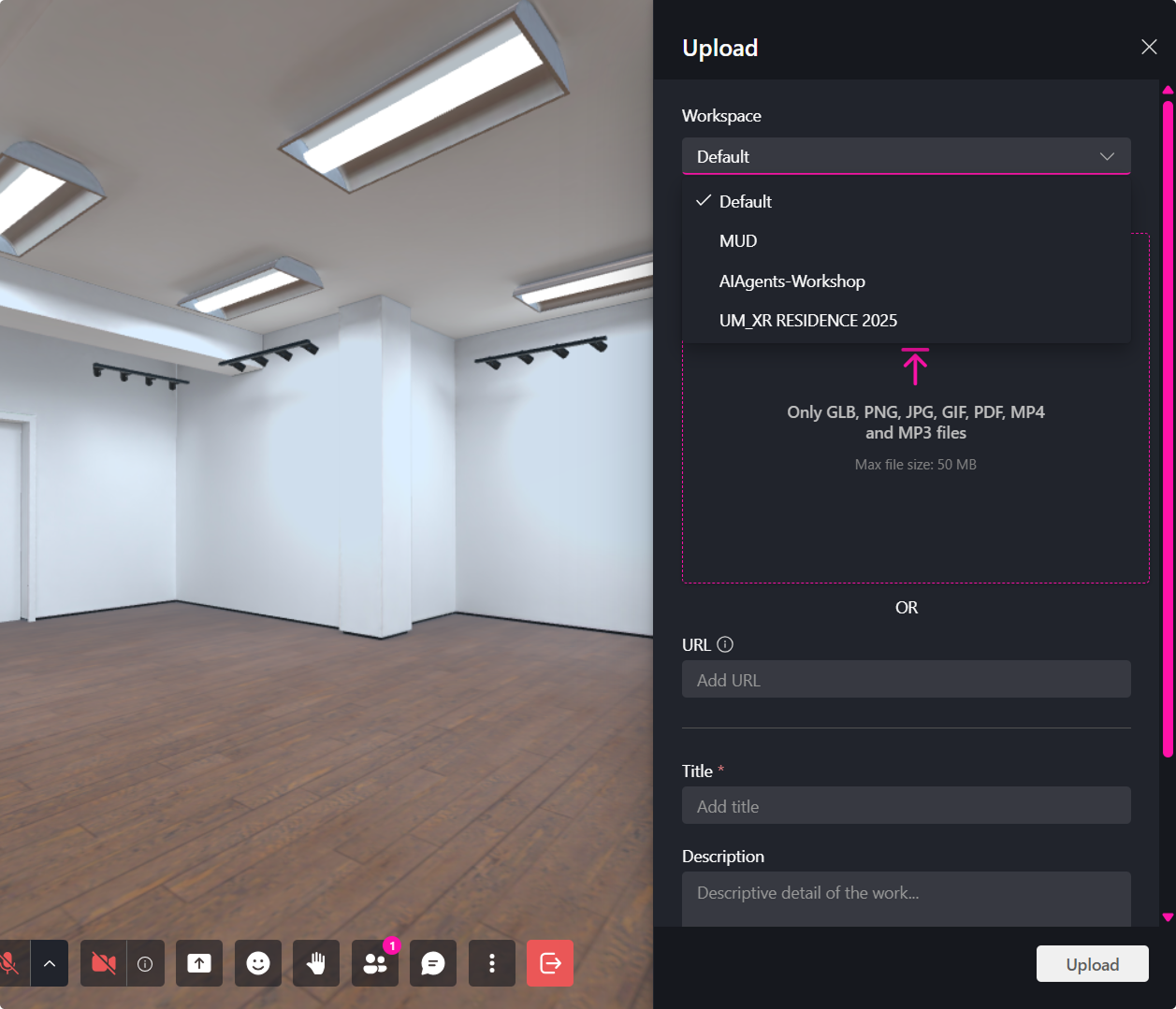
Cómo Subir Medios a un Workspace Específico
- Abre el menú Tools y navega a Upload.
- Haz clic en File para abrir la barra lateral de carga.
- Usa el selector de workspace para elegir el workspace al que deseas subir el archivo.
- Elige un archivo haciendo clic en el cuadro de carga o pegando una URL.
- (Opcional) Añade un nombre, descripción y etiqueta.
- Haz clic en Save. El archivo se añadirá al Files storage del workspace y se colocará en el Verse.
Acceder a Recursos del Workspace
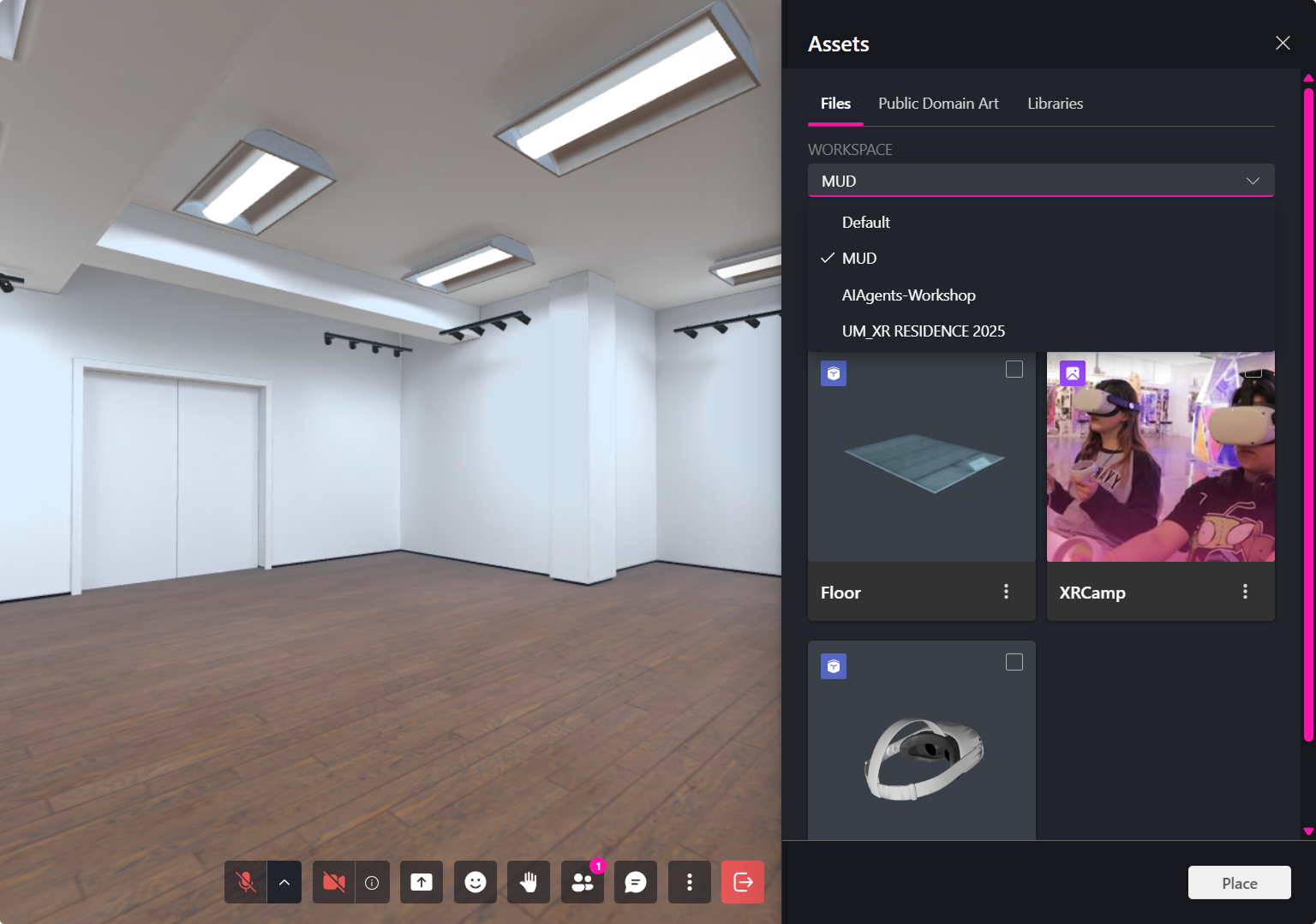
- Abre el menú Tools.
- Haz clic en Assets para abrir la barra lateral de recursos.
- Selecciona el workspace desde el selector de workspace.
- Elige un recurso y haz clic en Place para añadirlo a la escena.
Solo los usuarios que hayan sido invitados a un Workspace o cuenten con los permisos necesarios —como los Permisos de Workspace— pueden crear o acceder a workspaces.
Si crees que deberías tener acceso, ponte en contacto con un administrador del workspace o escríbenos a través de la página de contacto.
Importar Recursos desde Arte de Dominio Público y Sketchfab
El menú Tools permite a los usuarios subir medios personales o explorar Arte de Dominio Público y Sketchfab para objetos 3D.
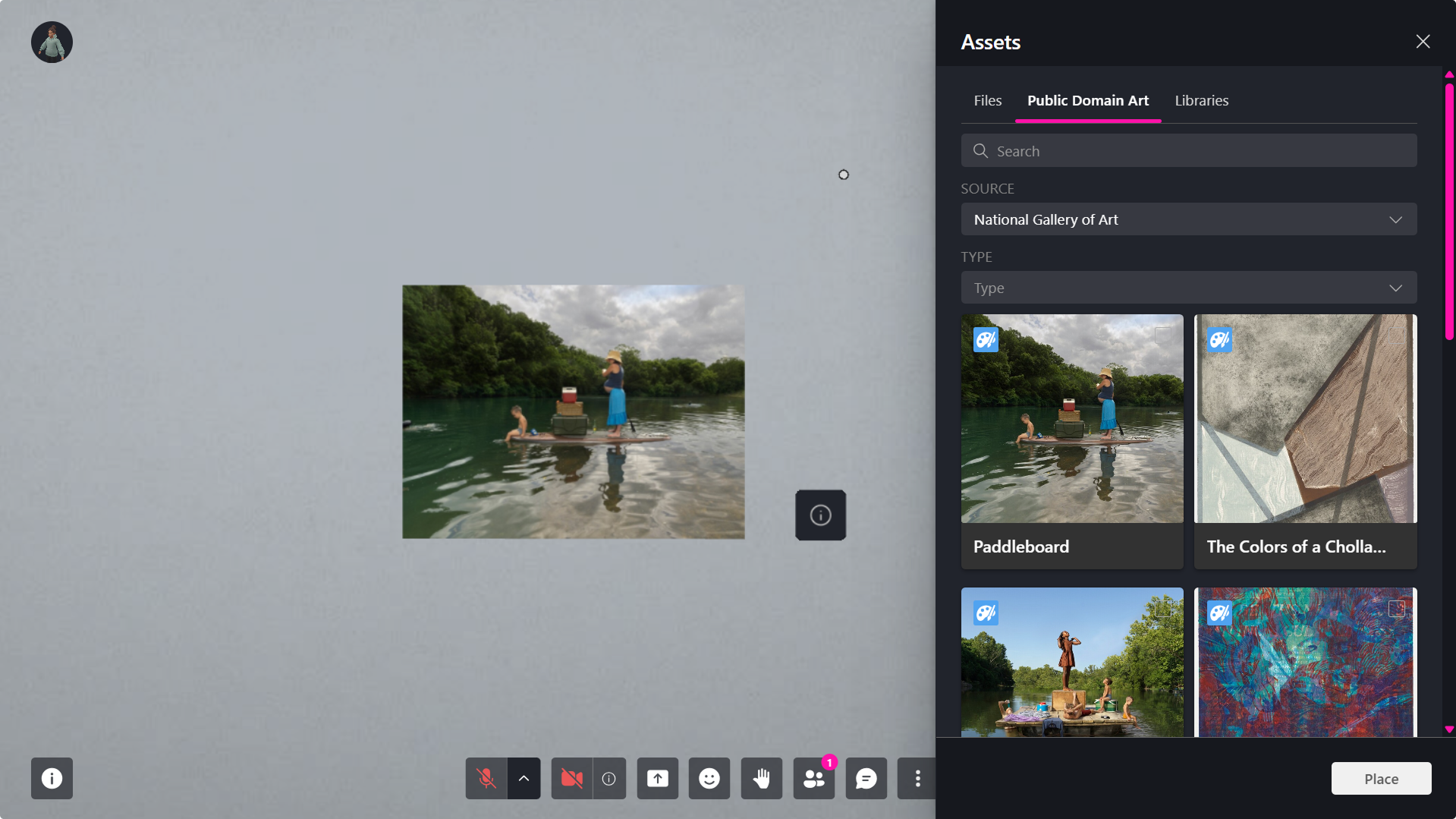
Cómo Añadir Arte de Dominio Público u Objetos de Sketchfab
- Abre el modal More.
- Selecciona el panel Assets.
- Explora las pestañas Public Domain Art o Sketchfab.
- Selecciona la pieza deseada.
- Haz clic en Place.
El recurso seleccionado se añadirá automáticamente a tu escena.
Funciones Adicionales para Arte de Dominio Público
- Integración en AR: El Arte de Dominio Público puede verse en Realidad Aumentada (AR) escaneando un código QR.
- Edición personalizada: Los usuarios pueden personalizar y modificar las obras añadiendo marcos y medios.
Para ver estas funciones con más detalle, consulta nuestra página de Propiedades de Assets.
🔹 Consejo Pro: Usa Arte de Dominio Público para crear galerías interactivas, experiencias inmersivas y entornos educativos.
Optimización de Modelos 3D
Después de subir un modelo 3D a tus assets, tienes la opción de analizar el tamaño y la complejidad del archivo.
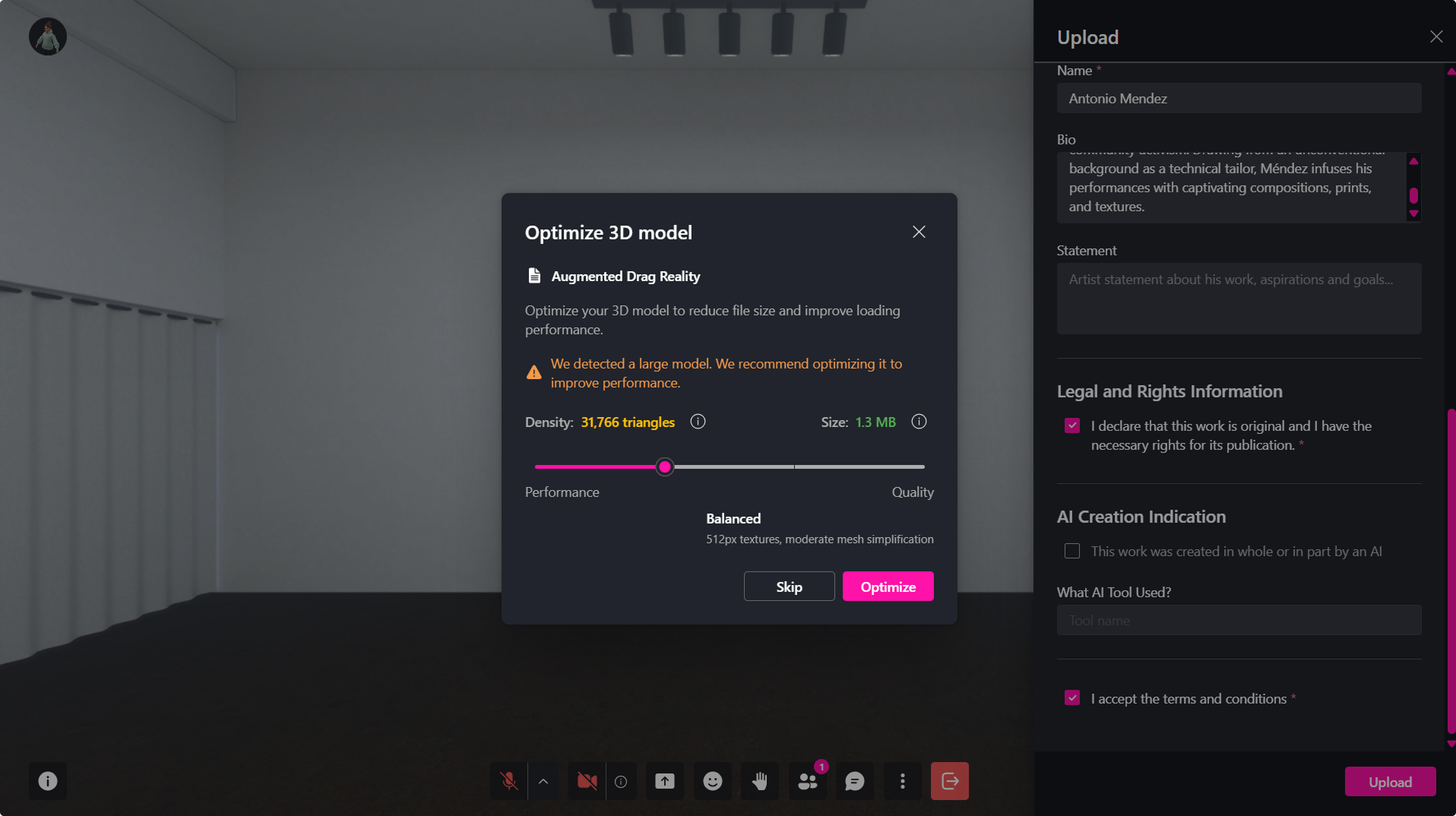
Si el modelo supera los límites de rendimiento recomendados, el sistema te sugerirá ejecutar la optimización.
Cómo Funciona la Optimización
La herramienta de optimización reduce:
- La densidad de polígonos
- La resolución de las texturas
Esto mejora los tiempos de carga y el rendimiento sin perder calidad visual.
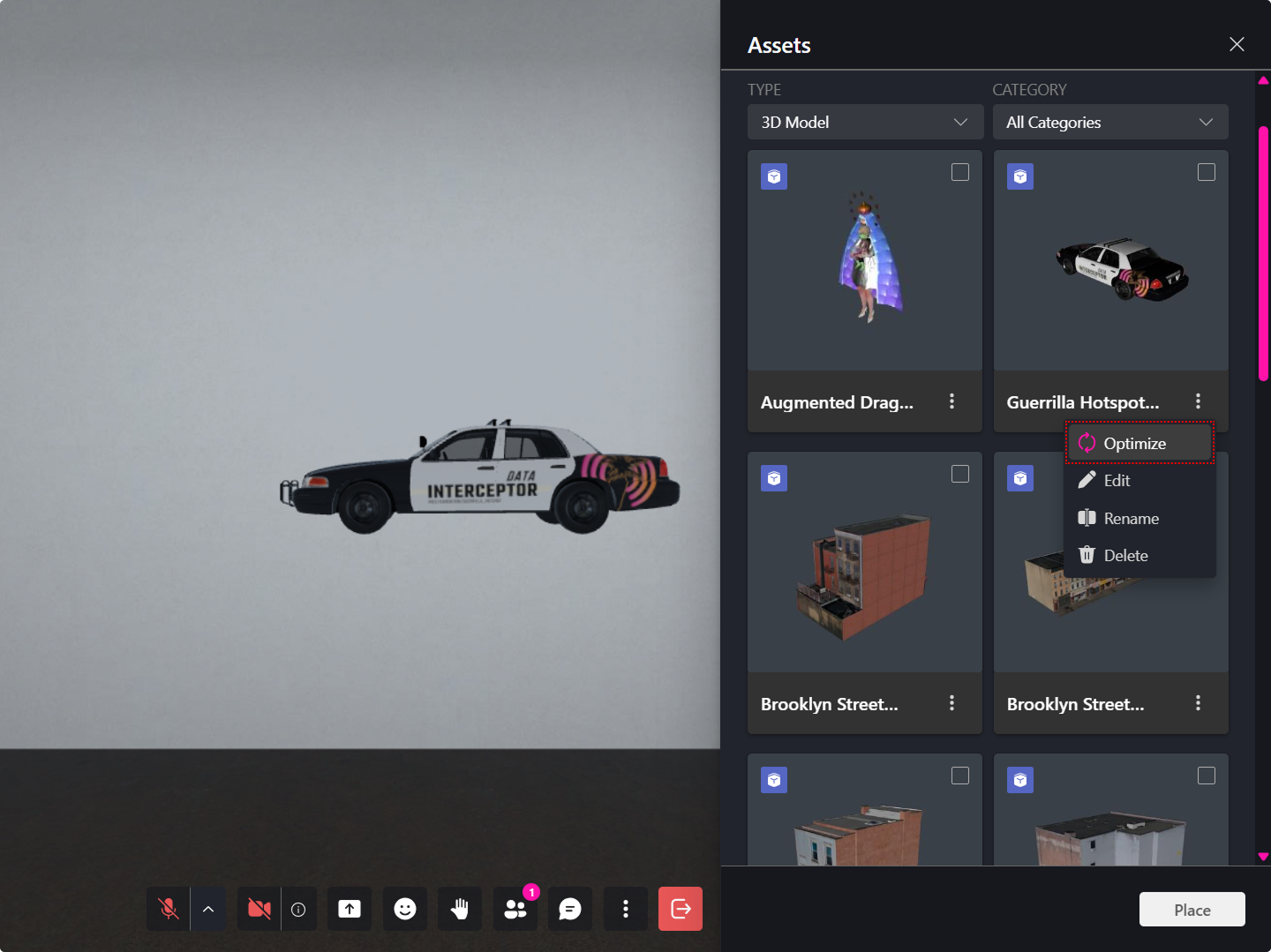
Cuando la optimización esté disponible, abre las opciones del modelo y selecciona Optimize.
Flujo de Trabajo de Optimización
Paso 1: Abrir la Herramienta de Optimización
- Durante la carga: se muestra automáticamente tras subir un archivo .glb.
- Después de la carga: abre el menú desplegable del objeto en el panel Assets y selecciona Optimize.
Paso 2: Ajustar el Nivel de Optimización
Aparece un control deslizante de rendimiento–calidad:
- Muévelo a la izquierda para mayor rendimiento (archivo más pequeño, menos polígonos).
- Muévelo a la derecha para mayor calidad (más detalle, archivo más grande).
El diálogo muestra vistas previas en tiempo real de:
- La densidad actual de polígonos
- El tamaño actual del archivo
Paso 3: Previsualizar el Resultado
Una ventana de vista previa muestra cómo se verá el modelo optimizado, permitiéndote comparar la versión actualizada antes de aplicar los cambios.
Paso 4: Confirmar la Optimización
Elige una opción:
- Create a Copy – guarda la versión optimizada como un nuevo archivo.
- Optimize Original – reemplaza la versión existente.
🔹 Consejo Pro: Optimiza regularmente los assets importados desde fuentes externas como Sketchfab para mantener un alto rendimiento en todos los dispositivos.