Espacios de Trabajo
Los Espacios de Trabajo proporcionan un entorno colaborativo para gestionar proyectos, versos y recursos del Archive dentro del XRHUB para grupos y equipos. Permiten a los equipos organizar grandes conjuntos de activos, distribuir el trabajo entre múltiples grupos, colaborar en paralelo y mantener flujos de trabajo eficientes y seguros mediante controles de permisos granulares.
Espacio de Trabajo Predeterminado
Los usuarios con permisos de espacio de trabajo, o aquellos invitados a uno, reciben automáticamente un Espacio de Trabajo Predeterminado.
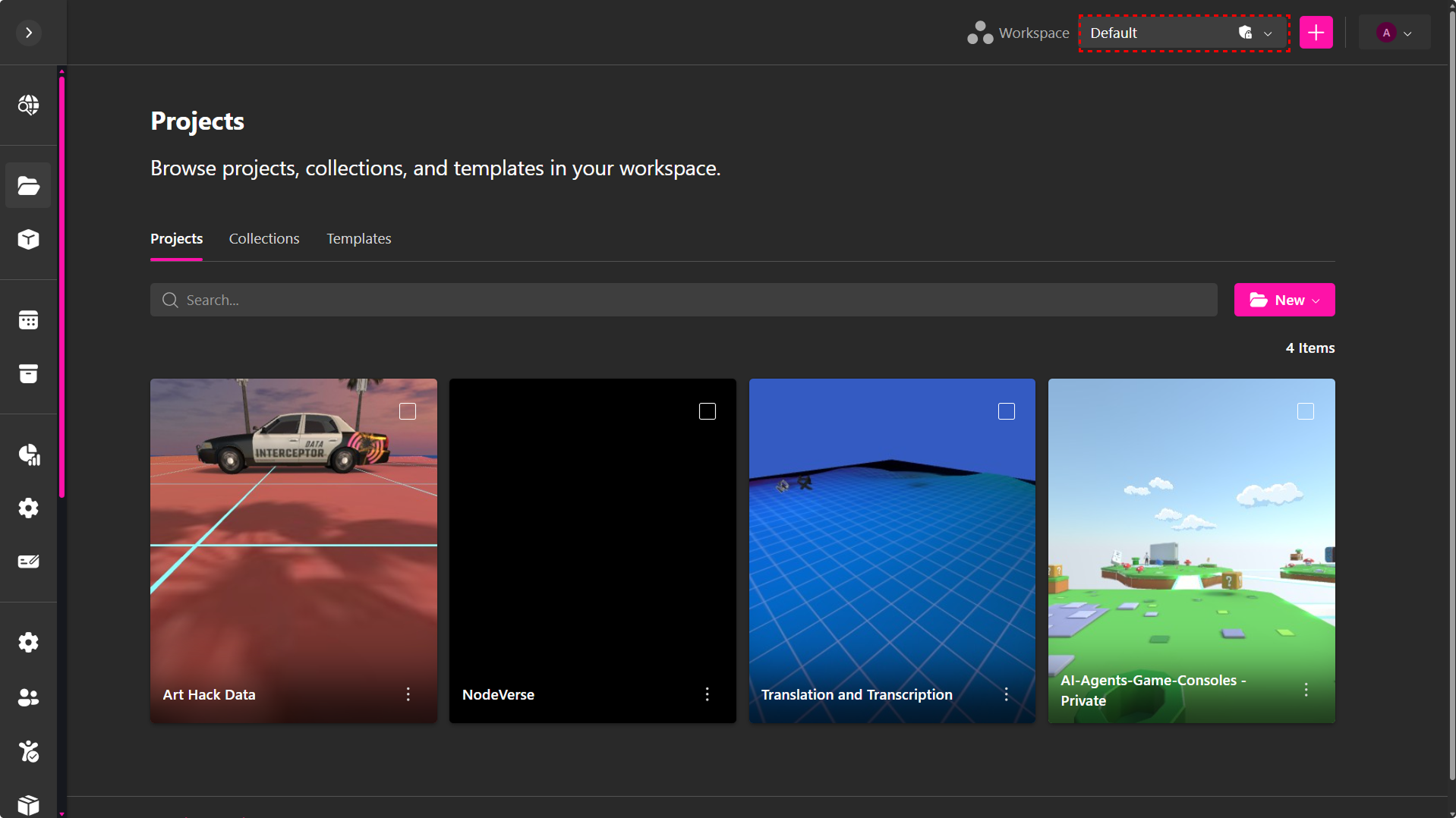
- El Espacio de Trabajo Predeterminado es privado por defecto. Es tu espacio personal, creado con tu cuenta, donde puedes trabajar de manera independiente, invitar colaboradores y gestionar tus proyectos junto con otros espacios de trabajo.
- No puede eliminarse, garantizando que siempre exista al menos un espacio de trabajo activo.
- Puede editarse para ajustar configuraciones o permisos según sea necesario.
Tipos de Espacios de Trabajo
XRHUB admite dos tipos de espacios de trabajo, dependiendo de si trabajas solo o con un equipo.
Espacios de Trabajo Privados
Los espacios de trabajo son privados por defecto. Si no invitas a otros usuarios, el espacio permanecerá visible y accesible solo para ti.
Los espacios privados son ideales para:
- Organizar proyectos personales por temática, cliente o propósito
- Separar experimentos, prototipos o trabajo interno
- Gestionar activos sin compartir acceso
Ningún otro usuario puede ver o editar el contenido en un espacio privado.
Espacios de Trabajo en Equipo
Un espacio de trabajo se convierte en un espacio de trabajo en equipo cuando invitas a otros usuarios a colaborar.
Los espacios de trabajo en equipo te permiten:
- Invitar miembros y asignar permisos basados en roles
- Colaborar en proyectos y versos dentro del mismo espacio
- Gestionar activos compartidos, historial de versiones y control de acceso en un solo lugar
Los espacios en equipo están diseñados para una colaboración estructurada, asegurando que los usuarios solo tengan acceso a los proyectos y acciones permitidos por su rol.
Alcance de los Espacios de Trabajo
Los espacios de trabajo afectan únicamente los siguientes recursos:
Todas las demás páginas y funciones — como Community, Activations, Settings, o Tiers — son globales y permanecen accesibles independientemente del espacio de trabajo seleccionado.
Esto significa que los usuarios dentro de tu espacio pueden acceder a todos los proyectos, versos y recursos del Archive del espacio tanto en el XRHUB como en XR Creator Studio y el Metaverso.
Almacenamiento en los Espacios de Trabajo
Cada espacio de trabajo pertenece al usuario que lo creó. Todos los proyectos, versos, plantillas, colecciones y recursos almacenados dentro de un espacio utilizan la cuota de almacenamiento del creador del espacio.
Esto significa que:
- Los límites de almacenamiento individuales no se aplican al contenido del espacio
- El uso de almacenamiento se acumula a nivel de espacio de trabajo, no por miembro
Este modelo garantiza la disponibilidad constante de activos compartidos y evita la fragmentación del almacenamiento entre los miembros del equipo.
💡 Nota: Si eres invitado a un espacio de trabajo, cualquier contenido que crees o modifiques dentro de ese espacio contará para el almacenamiento del dueño, no para tu cuenta personal.
Creación de Espacios de Trabajo
Los espacios de trabajo pueden ser creados por:
- Administradores, o
- Usuarios con permisos de Espacio de Trabajo.
Cada espacio funciona de manera independiente, permitiendo a los equipos separar contenido, controlar accesos y gestionar la propiedad sin afectar otros espacios.
Para crear un espacio de trabajo:
- Ubica el selector de Espacio de Trabajo en la barra de navegación superior
- Haz clic en el botón ➕ (Crear Espacio de Trabajo)
- Ingresa un nombre para el espacio
- (Opcional) Invita usuarios ingresando sus direcciones de correo electrónico
- Presiona Enter para agregar cada correo
- Puedes agregar múltiples correos separados por comas
- Ajusta el rol de cada usuario según los permisos que desees asignar
- Haz clic en Crear
Los usuarios invitados recibirán un correo electrónico para unirse al espacio. Deben aceptarlo para obtener acceso.
Workspace Management
La gestión de workspaces está centralizada en una interfaz que permite controlar configuraciones, miembros y accesos desde un solo lugar.
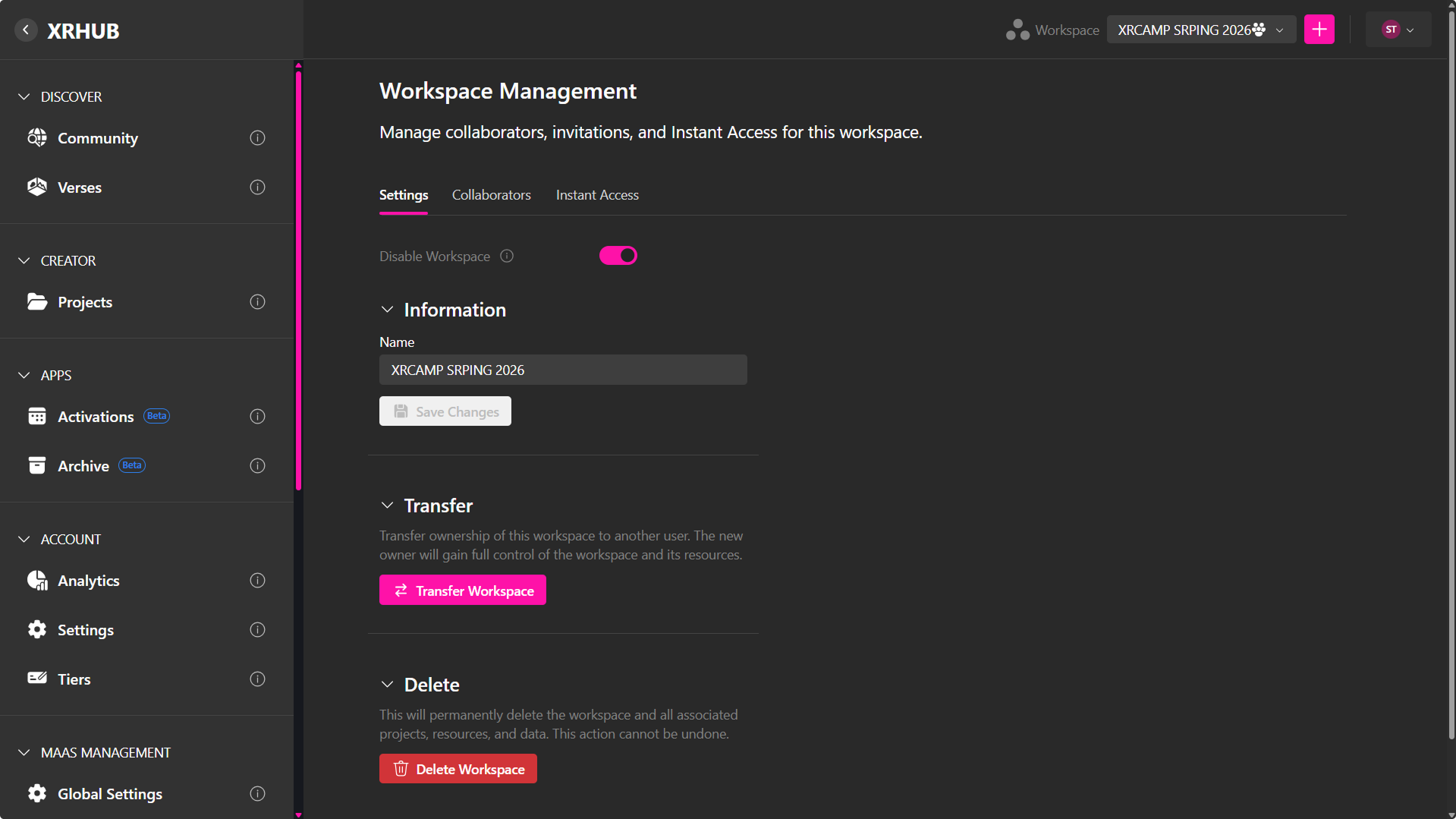
Para acceder:
- Abre el selector de workspace
- Haz clic en el menú de acciones (⋯)
Se organiza en tres pestañas:
- Settings
- Collaborators
- Instant Access
Settings
La pestaña Settings contiene todas las configuraciones principales del workspace y acciones administrativas.
Desde aquí puedes:
- Renombrar el workspace
- Activar o desactivar el workspace
- Transferir la propiedad del workspace
- Eliminar el workspace
Desactivar un Workspace
Los workspaces pueden desactivarse temporalmente para restringir el acceso sin eliminar el contenido.
Nota: Solo el propietario del workspace puede desactivarlo.
Al desactivar un workspace:
- Se bloquea el acceso a Admins, Contributors y Viewers
- Se muestra el mensaje:
"This workspace is disabled by the owner." - Se conservan todos los proyectos, versos, recursos y el historial de versiones
¿Quién puede acceder?
- Owner — Acceso completo
- Admins, Contributors y Viewers — Sin acceso mientras esté desactivado
El propietario puede seguir gestionando el workspace normalmente.
💡 Usa esta opción para pausar la colaboración sin perder datos.
Eliminar un Workspace
Los workspaces pueden eliminarse permanentemente.
Nota: Solo el propietario puede eliminarlo.
Al eliminar:
- Se elimina el workspace permanentemente
- Se borran todos los proyectos, versos y recursos
- Se eliminan todos los miembros
- Se libera el almacenamiento
Esta acción no se puede deshacer.
Antes de eliminar tu cuenta:
- Debes eliminar o transferir todos los workspaces que poseas con miembros
La propiedad no puede quedar asignada a una cuenta eliminada.
Transferencia del Espacio de Trabajo
El espacio puede transferirse a otro miembro cuando sea necesario (por ejemplo, cambios organizativos o traspaso de proyectos).
Para transferir un espacio:
- Abre el selector de Espacio de Trabajo
- Haz clic en el menú de Acciones (⋯) junto al espacio
- Selecciona Transfer Workspace
- Elige un miembro existente como destinatario
- Completa la verificación de identidad ingresando el código que llegará a tu correo electrónico
- Confirma la transferencia
Proceso de Aprobación de la Transferencia
Después de iniciar la transferencia:
- El usuario seleccionado recibe una notificación por correo electrónico
- La transferencia permanece pendiente hasta que el destinatario la acepte
- El dueño del espacio no cambia hasta que la aceptación se complete
El destinatario debe aceptar la solicitud para que el espacio sea reasignado.
Si el destinatario la rechaza o no la acepta, el espacio permanece bajo el dueño actual.
Qué sucede después de la aceptación
Una vez aceptada la transferencia:
- El destinatario se convierte en el nuevo dueño del Espacio de Trabajo
- El propietario anterior pasa automáticamente al rol de Colaborador
- Todos los proyectos, versos, activos e historial de versiones permanecen intactos
- El uso de almacenamiento se reasigna a la cuenta del nuevo propietario
La transferencia de espacios no afecta los despliegues de proyectos ni las experiencias publicadas.
Requisitos para la Transferencia
Para recibir un espacio, el usuario seleccionado debe:
- Ser un miembro existente del espacio
- Tener almacenamiento disponible suficiente
- Tener capacidad suficiente de proyectos disponibles según su plan de suscripción
Si el destinatario excede los límites de almacenamiento o proyectos:
- La transferencia no podrá completarse
- El destinatario deberá actualizar su plan antes de aceptar el espacio
Esto garantiza que todos los datos del espacio se ajusten a los límites del nuevo propietario.
Solo el dueño del Espacio de Trabajo puede transferir su propiedad. Administradores, colaboradores y visualizadores no pueden hacerlo.
Collaborators
La pestaña Collaborators permite gestionar miembros, roles e invitaciones.
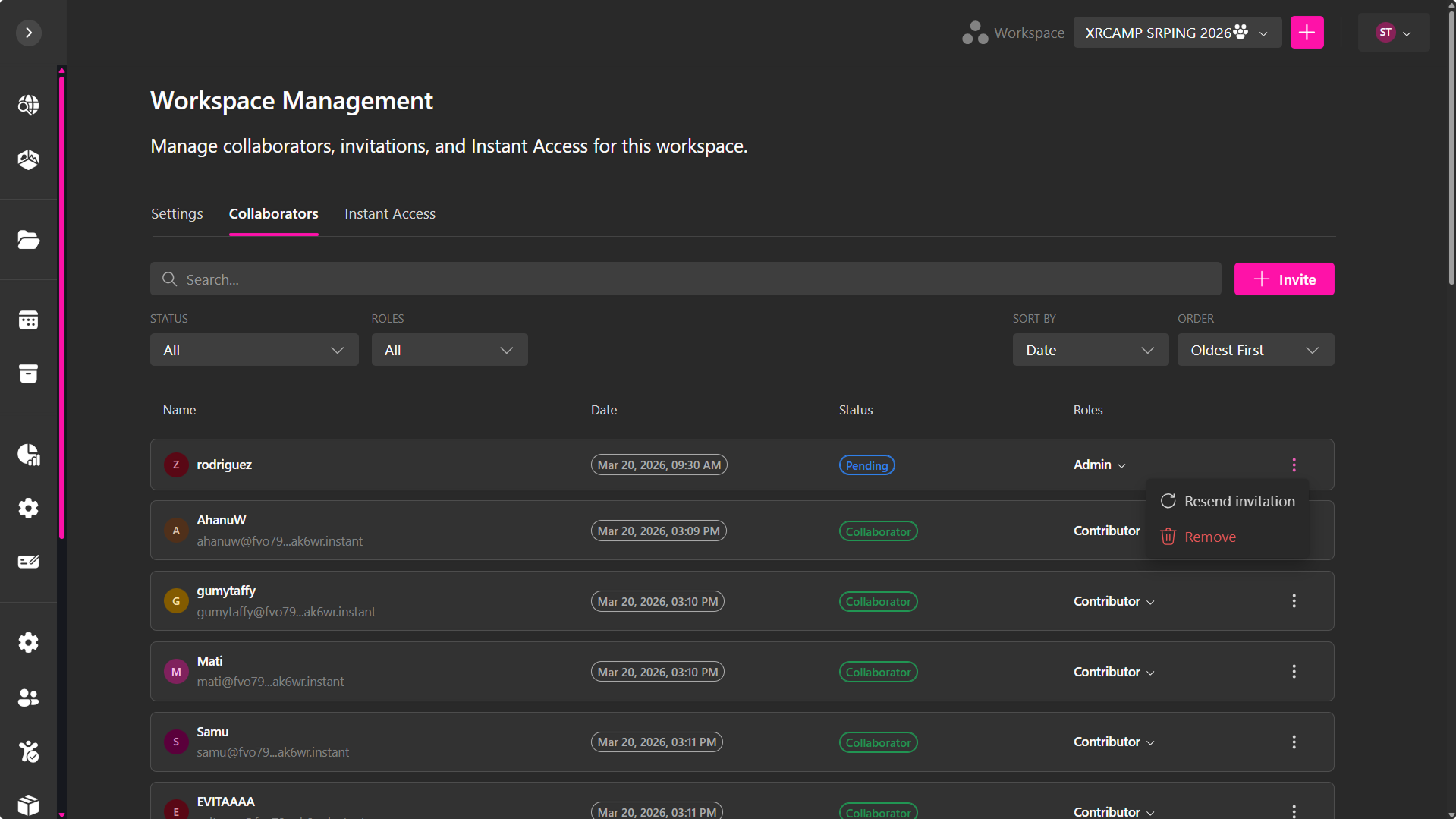
Desde aquí puedes:
- Invitar usuarios
- Ver colaboradores
- Asignar roles
- Eliminar usuarios
- Gestionar invitaciones pendientes
Invitar colaboradores
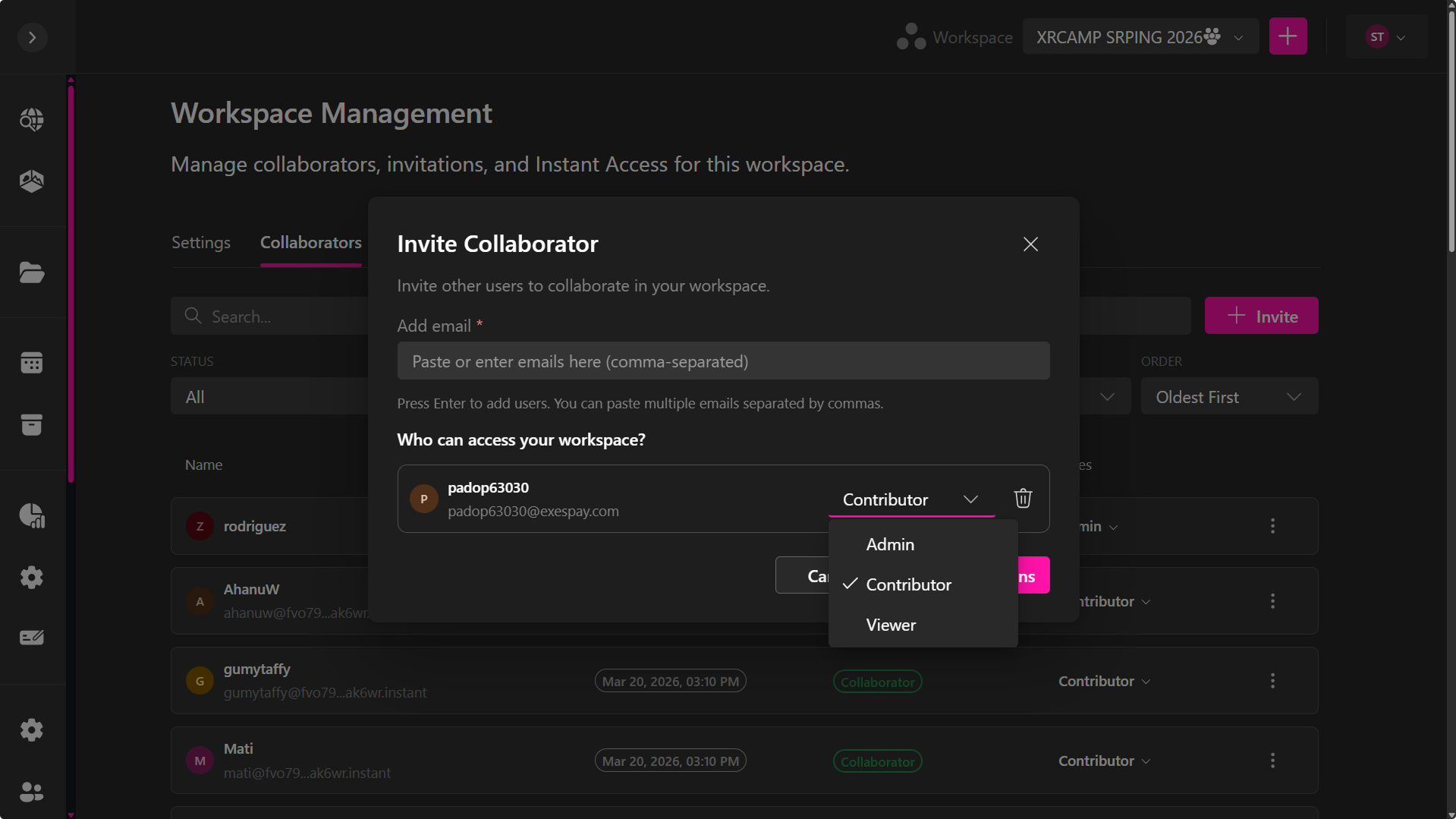
- Click en + Invite
- Ingresa emails
- Presiona Enter o usa comas
- Asigna un rol
- Click en Send Invitations
Estado de invitación
- Pending — No aceptada
- Collaborator — Activa
Puedes:
- Reenviar invitación
- Eliminar invitación
Permisos del Workspace
Los permisos controlan el acceso a:
- Proyectos
- Versos
- Colecciones
- Templates
- Recursos de archivo
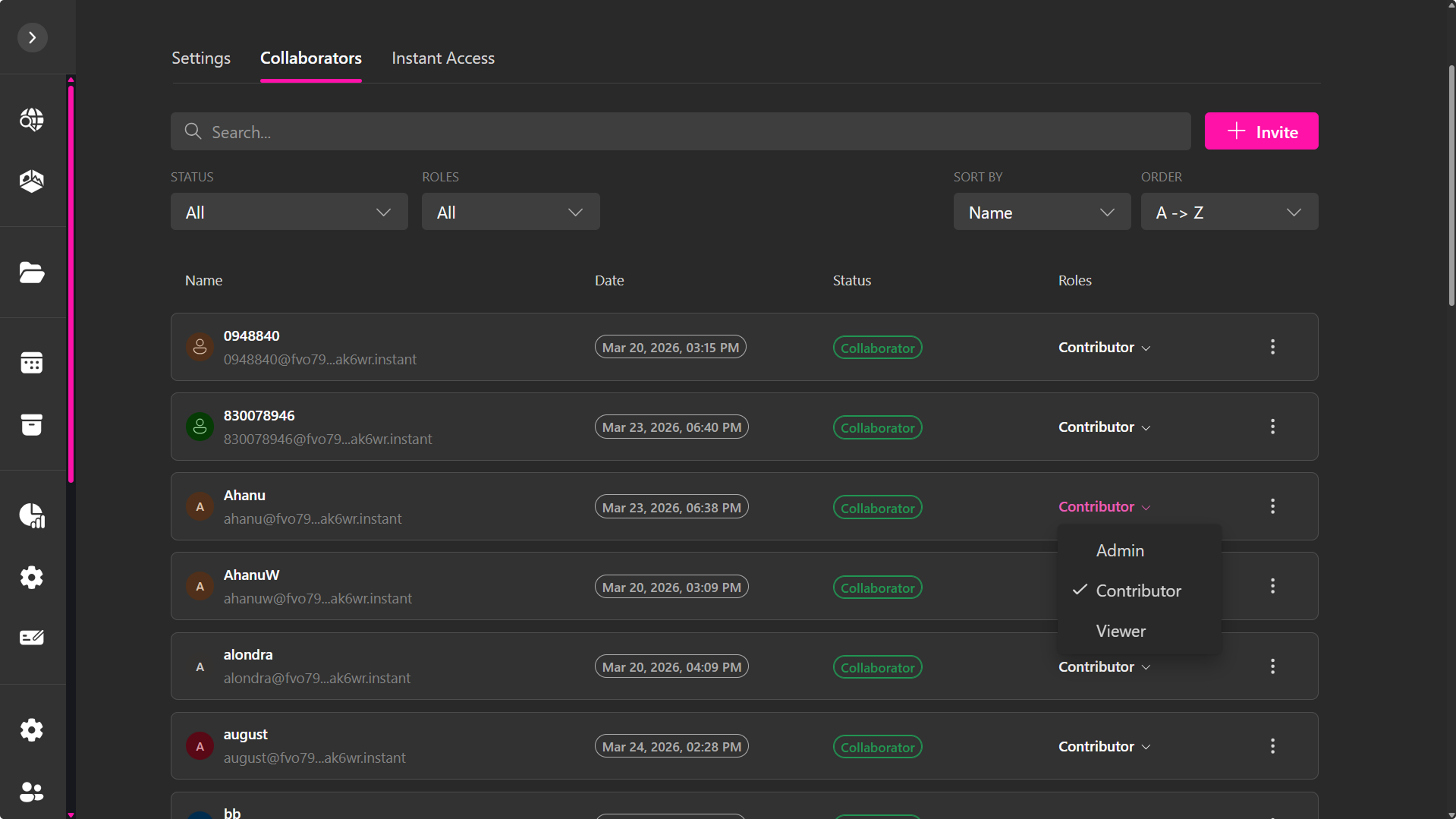
◆ Viewer
Acceso solo lectura
Puede:
- Ver contenido
- Previsualizar
No puede:
- Editar
- Crear o eliminar
- Invitar usuarios
◆ Contributor
Acceso de edición
Puede:
- Crear y editar proyectos
- Usar versionado
- Publicar (si aplica)
No puede:
- Gestionar usuarios
- Cambiar roles
- Eliminar contenido del workspace
◆ Admin
Acceso completo (excepto propiedad)
Puede:
- Gestionar usuarios
- Asignar roles
- Controlar permisos
No puede:
- Eliminar workspace
- Transferir propiedad
Instant Access
La pestaña Instant Access permite crear accesos temporales sin registro completo.
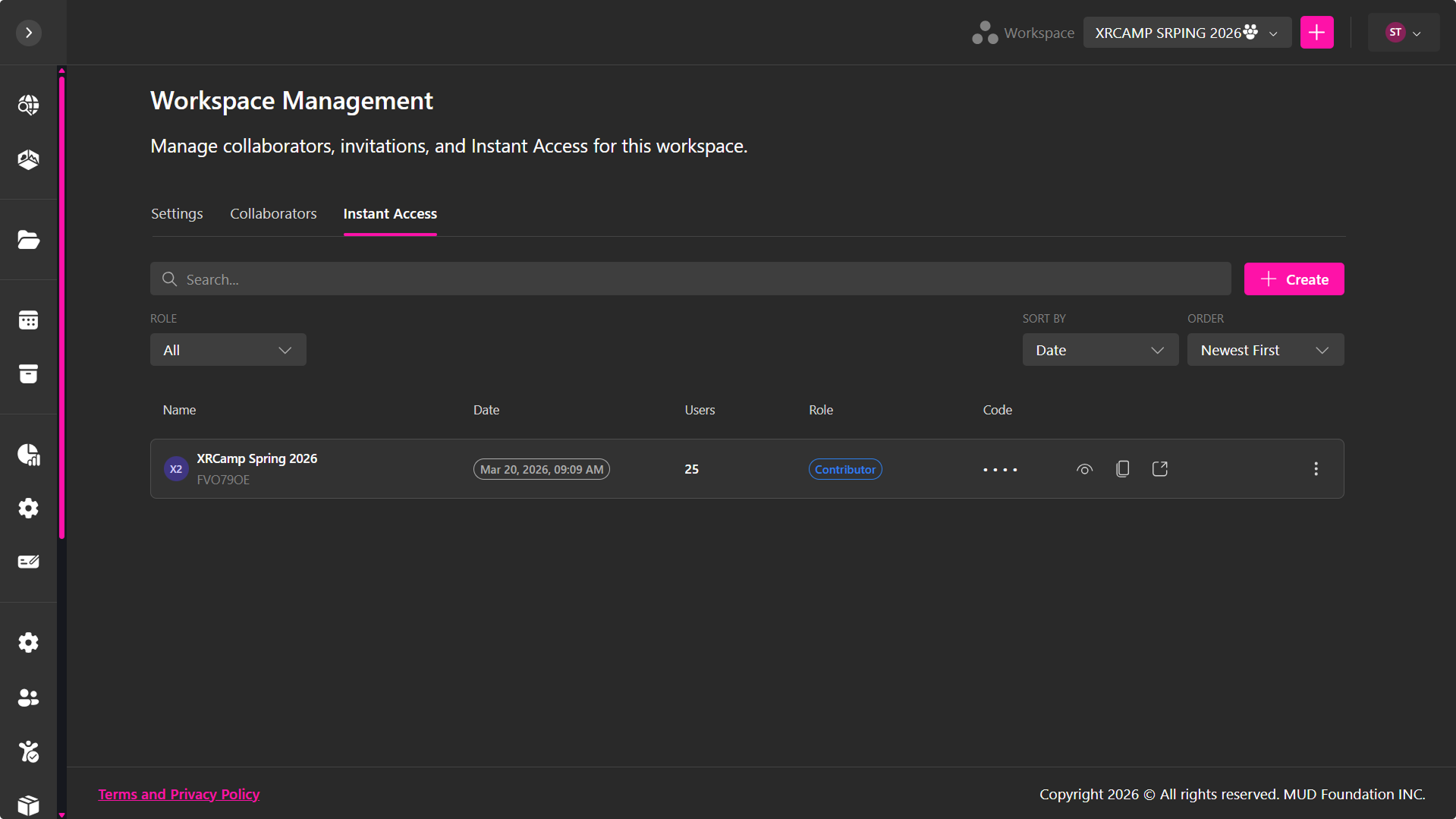
Permite:
- Generar enlaces de acceso
- Crear cuentas temporales
- Acceso inmediato al workspace
Crear un enlace
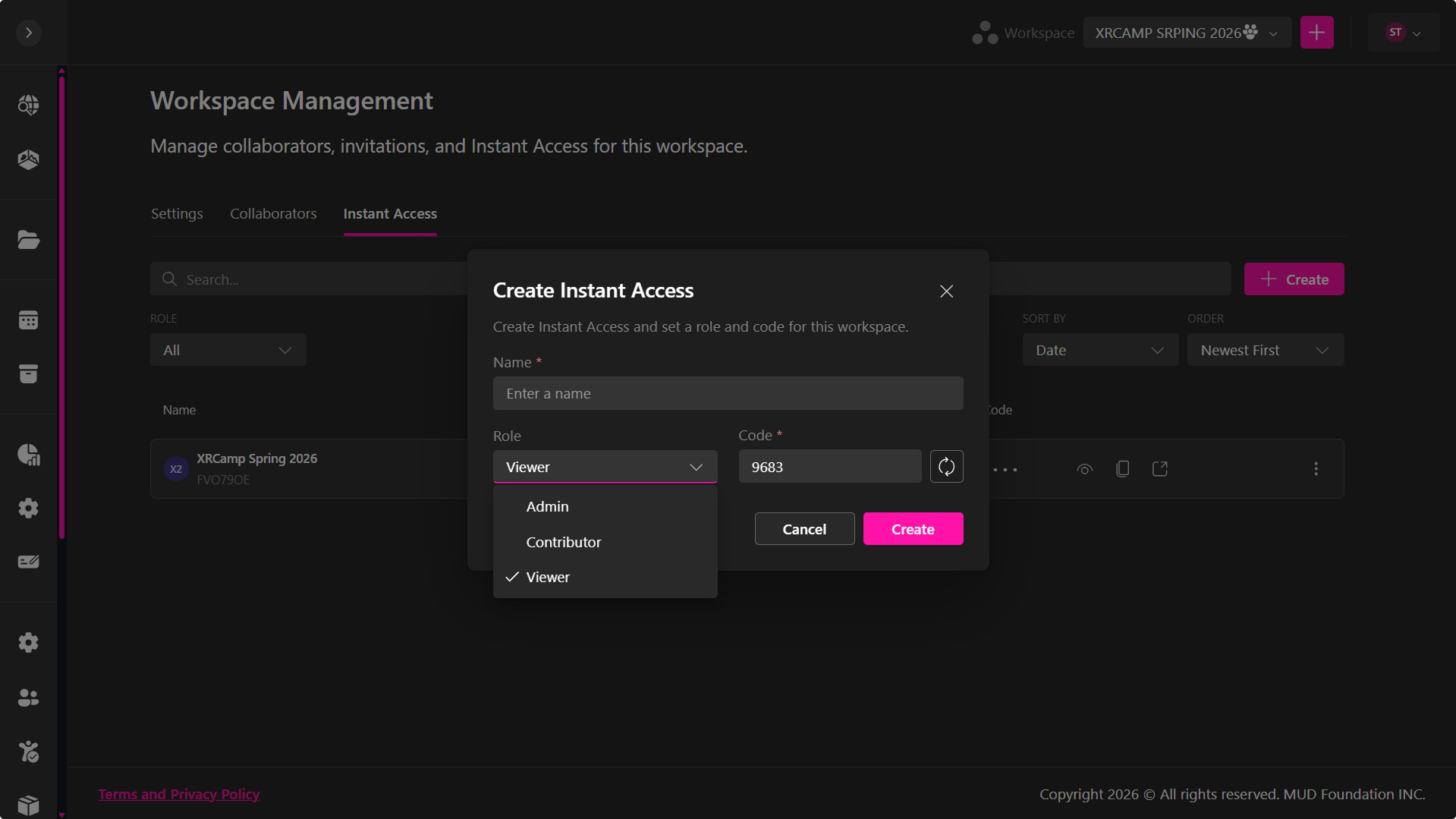
- Click en + Create
- Nombre
- Rol
- Código
- Crear
Una vez creado:
- Se genera un enlace
- El código es visible para admins
- Debes compartir ambos
Todos los usuarios entran con ese rol.
💡 Crea varios enlaces si necesitas distintos roles.
Crear una cuenta con Instant Access
- Compartir el enlace
- Usuario ingresa el código
- Inicia sesión o crea cuenta
- Ingresa:
- Nombre
- Contraseña
- Click en Join
Después:
- Accede al workspace
- Permisos según rol
- Puede cambiar su nombre
Verás:
- Nombre del usuario
- Código asociado
Comportamiento importante
- Usuarios limitados al workspace
- No forman parte del sistema global
- El acceso se controla desde aquí
Deshabilitar o eliminar acceso es inmediato.
Para más detalles, consulta la sección de Instant Access.
Control de Versiones en los Espacios de Trabajo
Los espacios de trabajo están diseñados para soportar la colaboración en equipo, permitiendo que múltiples usuarios trabajen en los mismos proyectos sin interferir entre sí. Para hacerlo posible, cada proyecto dentro de un espacio cuenta con Control de Versiones.
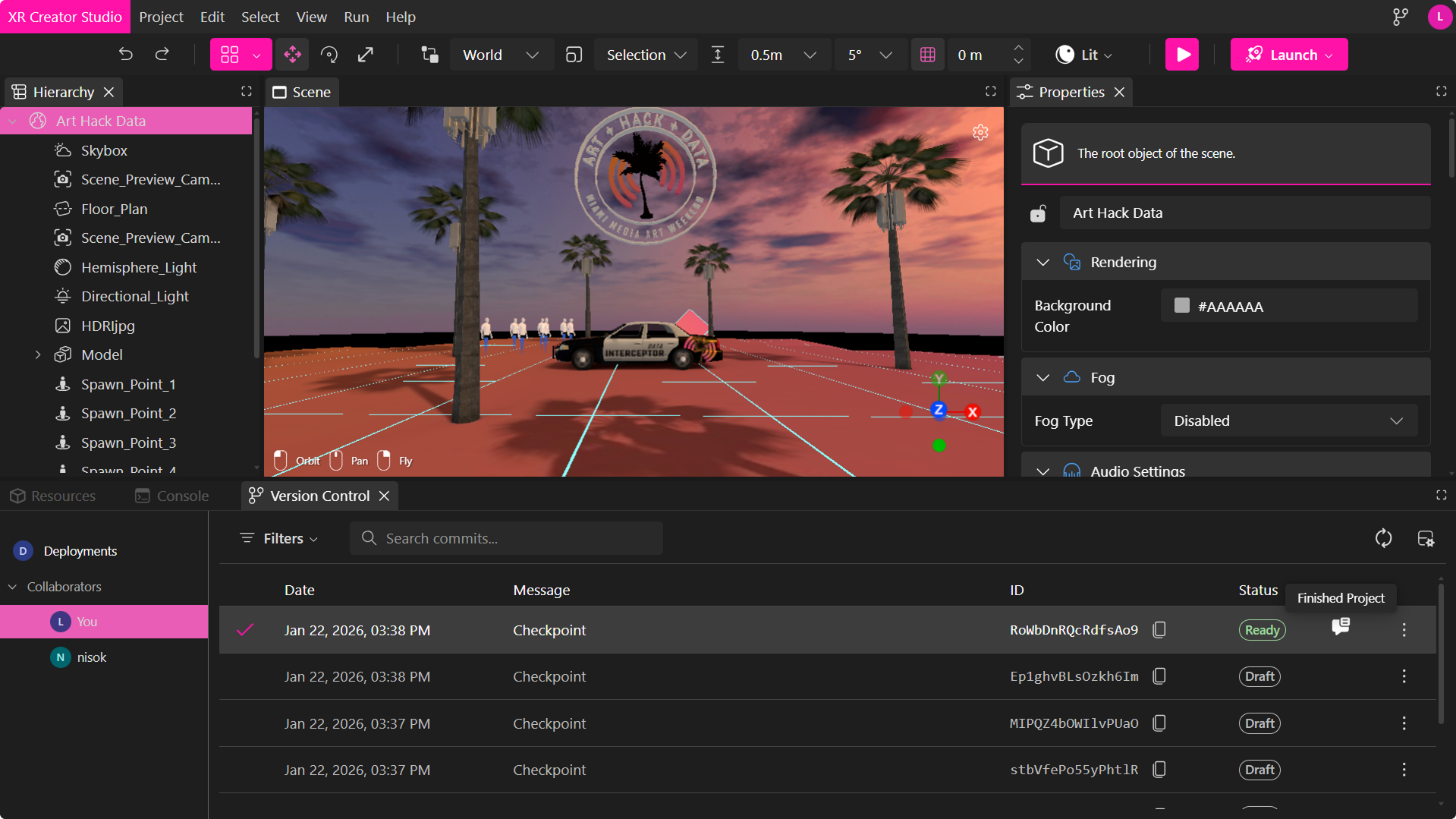
El Control de Versiones permite que múltiples colaboradores trabajen en paralelo manteniendo los cambios de cada usuario aislados, rastreables y seguros.
Dentro de un espacio de trabajo, el Control de Versiones ofrece:
- Colaboración en paralelo sin sobrescribir el trabajo de otros miembros
- Visibilidad clara de colaboradores activos, incluyendo quién trabaja en cada rama
- Cambio seguro entre ramas para revisar, comparar o continuar el trabajo de otros colaboradores
- Guardados confiables y sin conflictos, incluso cuando varios usuarios guardan simultáneamente
- Fusión y publicación controladas, permitiendo combinar trabajo y desplegar proyectos en entornos de desarrollo o producción
Este enfoque permite a los equipos iterar rápidamente manteniendo un historial completo y rastreable de todos los cambios en cada proyecto dentro del espacio de trabajo.
Para obtener más información sobre cómo funciona el Control de Versiones a nivel de proyecto, consulta la sección Control de Versiones para Proyectos.