Archive
La aplicación Archive es el repositorio integrado de XRHUB para almacenar, organizar y visualizar todos tus recursos creativos: desde obras de arte y modelos 3D hasta videos, GIFs y documentos.
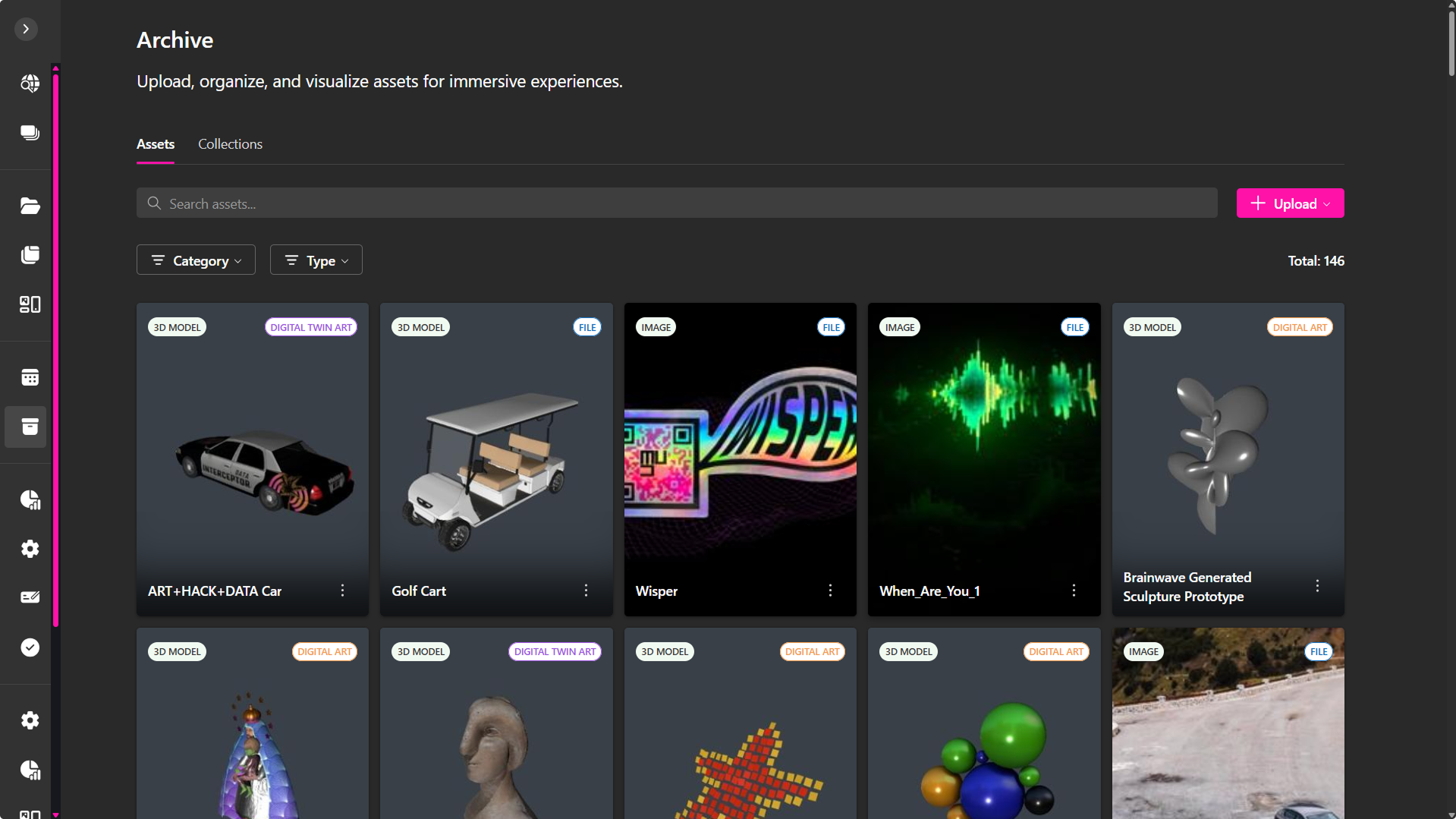
Cada archivo cargado en Archive se sincroniza automáticamente entre el XR Dashboard, el XR Creator Studio y el Metaverso, lo que facilita el acceso y la visualización de tus creaciones en todo el ecosistema de XRHUB.
Archive también admite visualización en Realidad Aumentada (AR), lo que permite a los usuarios previsualizar sus obras al instante mediante enlaces o códigos QR generados, además de almacenar metadatos detallados sobre procedencia, dimensiones e información del artista.
Subir un Recurso
Para comenzar, dirígete a la pestaña Archive dentro de Apps en la barra lateral de XRHUB.
Al subir un recurso, puedes elegir entre tres categorías. Cada una incluye campos de metadatos específicos según su propósito:
- File – Para medios generales y recursos 3D.
- Digital Art – Para obras artísticas originales con metadatos creativos y legales.
- Digital Twin Art – Para representaciones digitales de obras físicas, incluyendo detalles de dimensión y digitalización.
subir un archivo
Para subir un archivo estándar en el Archive:
- Haz clic en + Upload en la esquina superior derecha de la interfaz de Archive.
- Selecciona File en el menú de tipo de carga.
- Arrastra y suelta el archivo o haz clic para buscarlo en tu dispositivo.
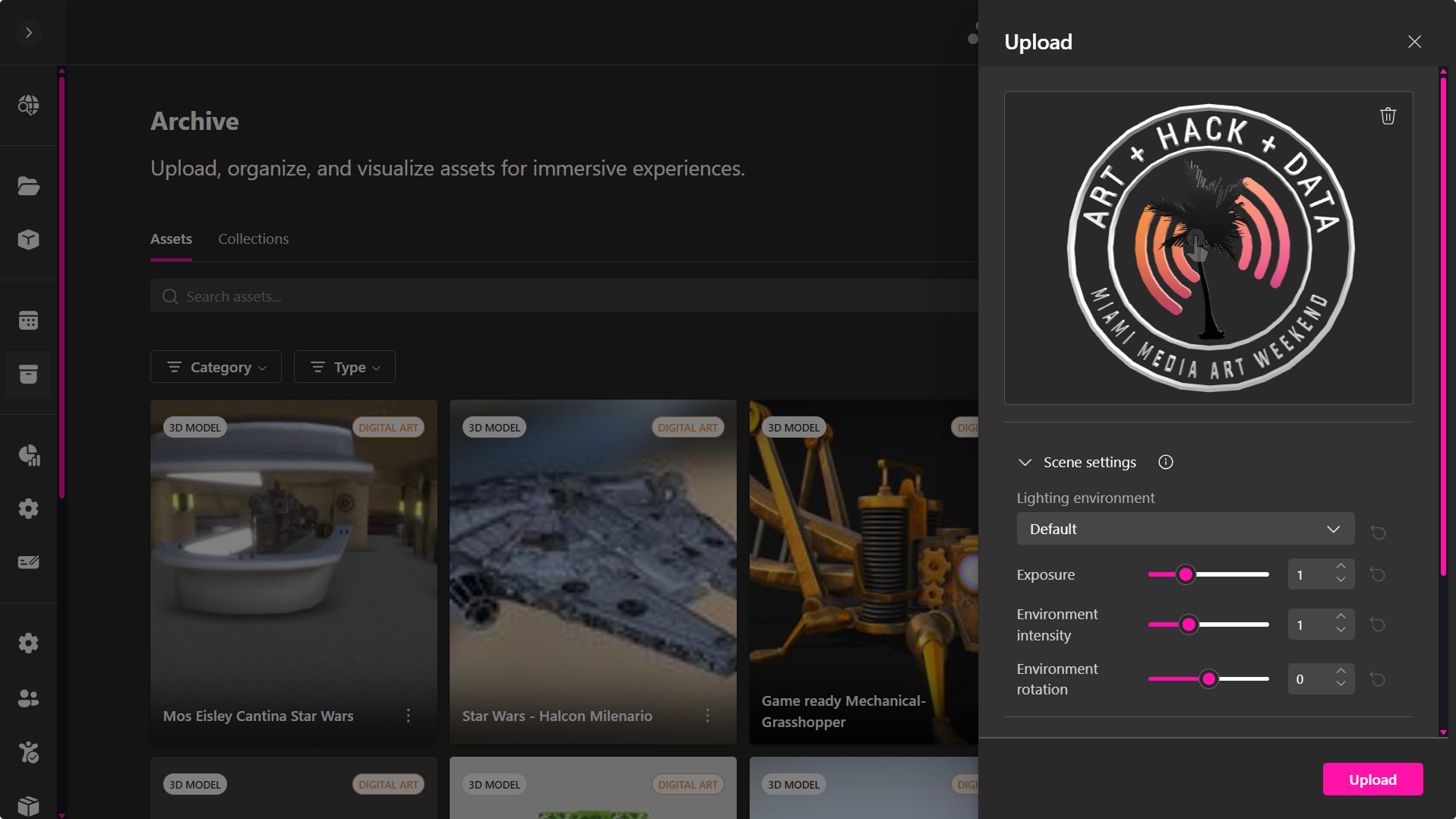
Solo para modelos GLB
Al subir un modelo GLB, estarán disponibles configuraciones adicionales del entorno que te permitirán previsualizar el recurso bajo diferentes condiciones de iluminación:
- Environment Preset: Selecciona un entorno de iluminación HDRI, como Default, Studio Soft, Music Hall o Grasslands Sunset, para iluminar el modelo.
- Exposure: Ajusta el brillo general de la escena.
- Environment Intensity: Controla la intensidad de la iluminación del entorno seleccionado.
- Environment Rotation: Rota el entorno HDRI para cambiar la dirección de la iluminación.
Cada configuración incluye un botón Reset para restaurar su valor predeterminado.
-
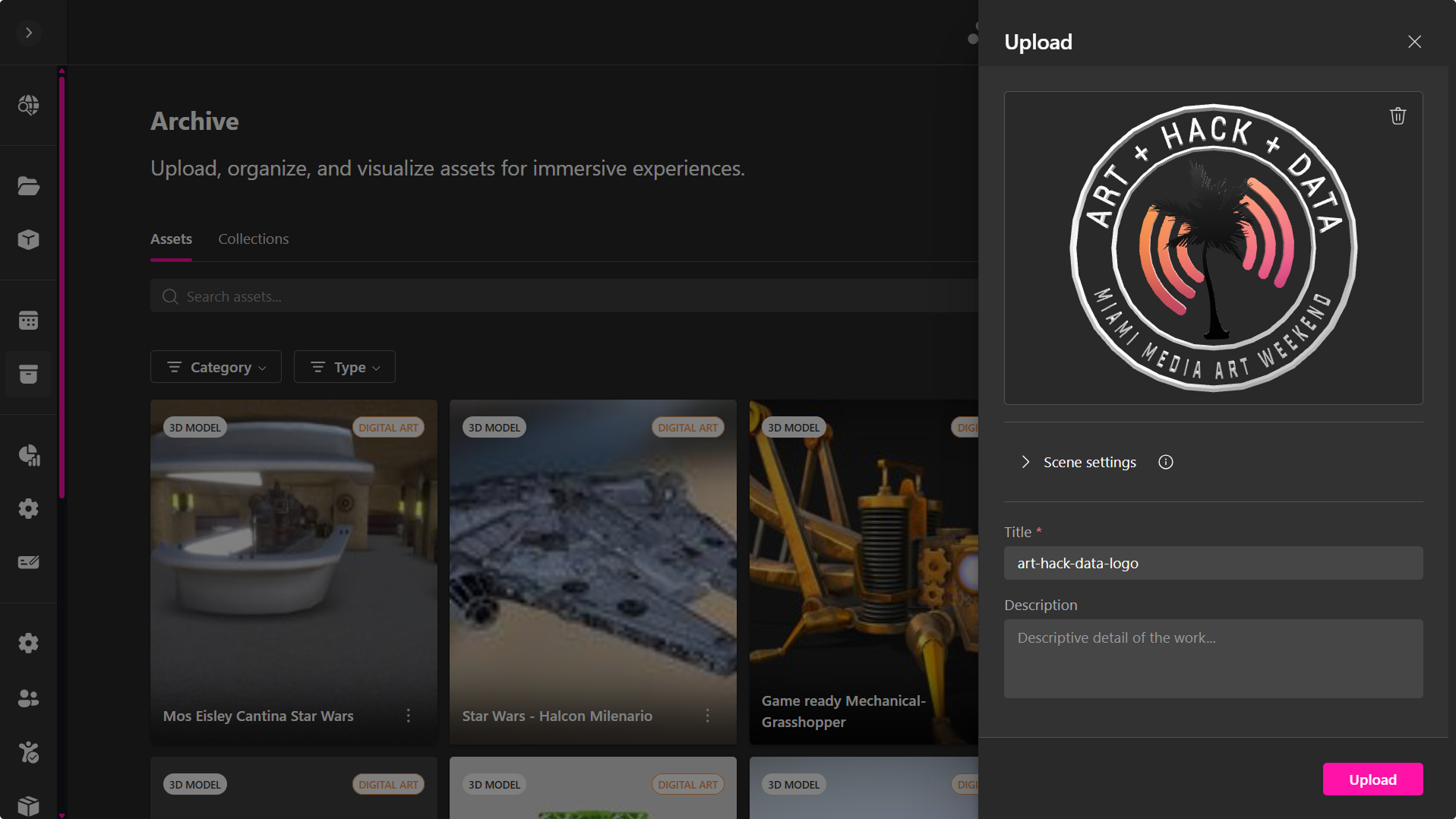
Completa los campos obligatorios:
- Title*
- Description
-
Haz clic en Upload para completar el proceso.
Subir Arte Digital
La opción Digital Art está diseñada para obras que incluyen contexto creativo, información del autor y detalles de propiedad.
- Haz clic en + Upload → Digital Art.
- Arrastra y suelta tu archivo o agrega una URL.
- En Work Information, completa los siguientes campos:
- Title*
- Description
- Date of creation*
- Medio – Materiales utilizados en la obra
- Marco – Selecciona un marco para las imágenes
- En Artist Information, agrega:
- Artist Name*
- Bio (breve biografía)
- Artist Statement (visión, objetivos o intención de la obra)
- En Legal and Rights Information, especifica:
- Declaration of originality
- Optional AI creation indication
- Acceptance of terms and conditions
- Haz clic en Upload para finalizar.

Nota: Los metadatos se integran en el archivo y permanecen accesibles al visualizar o compartir la obra en AR o dentro del Metaverso.
Subir Arte Digital Gemelo
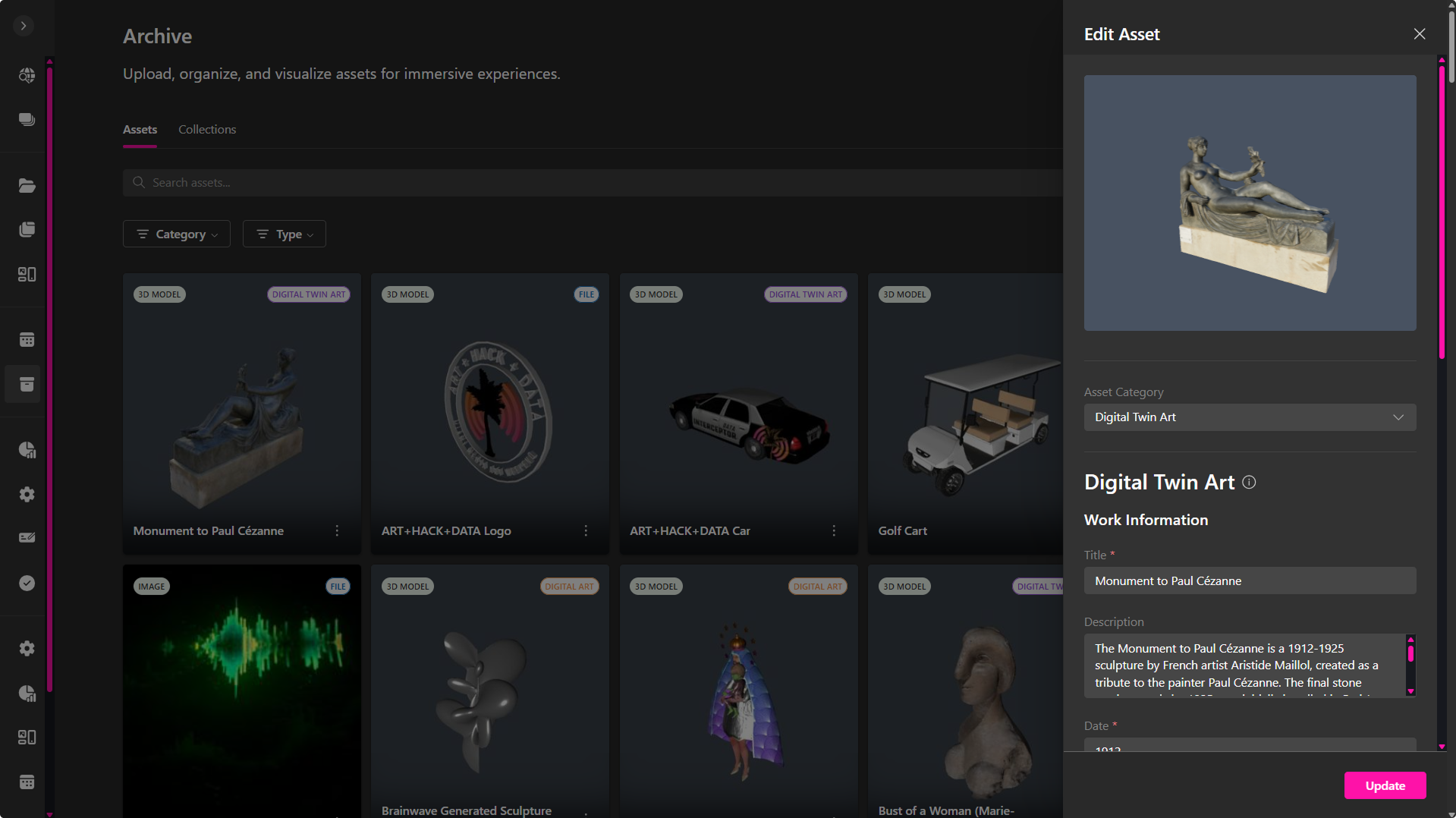
La opción Digital Twin Art está diseñada para documentar y visualizar obras físicas como gemelos digitales 3D. Esto incluye datos de medidas y técnicas de digitalización.
- Haz clic en + Upload → Digital Twin Art.
- Arrastra y suelta tu modelo o selecciónalo desde tus archivos.
- Completa Work Information:
- Title*
- Description
- Date*
- Medio – Materiales utilizados en la obra
- Marco – Selecciona un marco para las imágenes
- Dimensions (Alto, Ancho, Profundidad en cm o pulgadas)
- Digitization Technique (por ejemplo, escaneo 2D, fotogrametría, LiDAR)
- Current State (por ejemplo, en almacenamiento, en exhibición, en restauración)
- Completa Artist Information: Nombre, Biografía y Declaración.
- En Legal and Rights Information, proporciona:
- Creation declaration
- Optional AI creation indication
- Terms acceptance
- Haz clic en Upload para crear el registro.
Recomendación: Usa este tipo para instalaciones físicas, esculturas o trabajos mixtos que existan tanto de forma digital como tangible.
Gestión de Recursos en el Archive
Una vez cargado, un recurso aparece como una tarjeta en miniatura dentro de Archive → Assets.
Desde cada tarjeta, puedes previsualizar, editar, organizar y publicar tu contenido en todo XRHUB.
Todos los elementos cargados se muestran en una cuadrícula visual. Cada tarjeta incluye una vista previa, tipo de archivo y etiqueta de categoría.
Puedes:
- Filtrar por Categoría o Tipo (Modelos 3D, Videos, Imágenes, Audio, GIFs, PDFs, Digital Art, Digital Twin Art, etc).
- Usar la barra de búsqueda para encontrar recursos rápidamente.
Opciones de Gestión
Para acceder a los controles de gestión, coloca el cursor sobre un recurso y haz clic en el ícono ⋯ (Más).
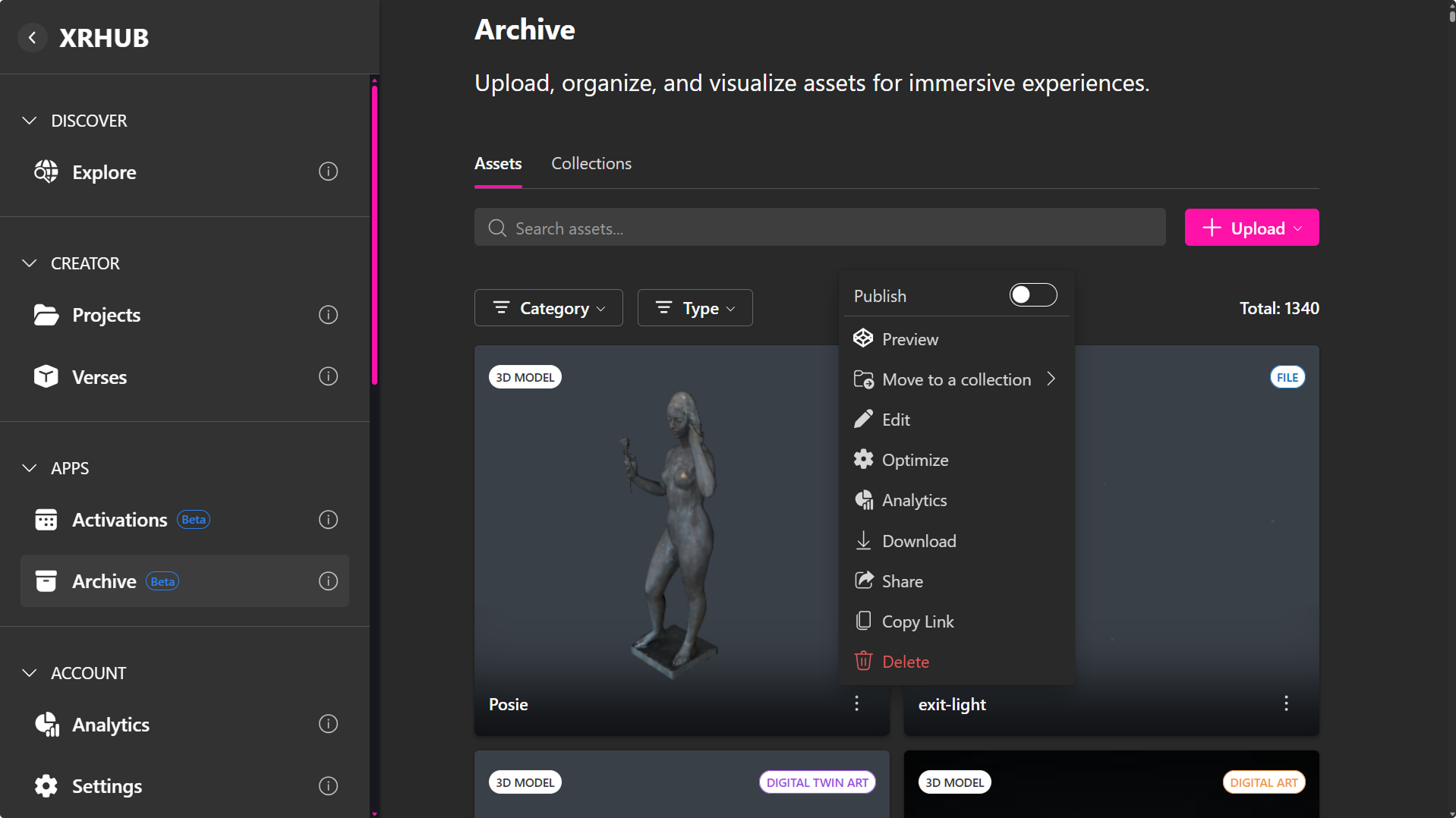
Esto abrirá el Menú de Opciones del Recurso, que incluye las siguientes herramientas:
Publish
Activa la visibilidad para hacer el activo disponible públicamente para la comunidad XRHUB, donde puede ser visto, compartido y descargado (si está habilitado). Para pasos detallados de configuración, consulta Publicar un Recurso.
Preview
Abre el activo en el visor interactivo para:
- Inspeccionar el activo en detalle.
- Ver sus metadatos.
- Iniciar la experiencia de RA (cuando sea compatible).
- Acceder a opciones de uso compartido e incrustación.
Move to a Collection
Mueve el activo a una colección existente para organizar mejor tu contenido.
Edit
Actualiza la información del activo, incluyendo metadatos como:
- Título
- Descripción
- Categorías
- Etiquetas
- Información del artista
- Detalles técnicos
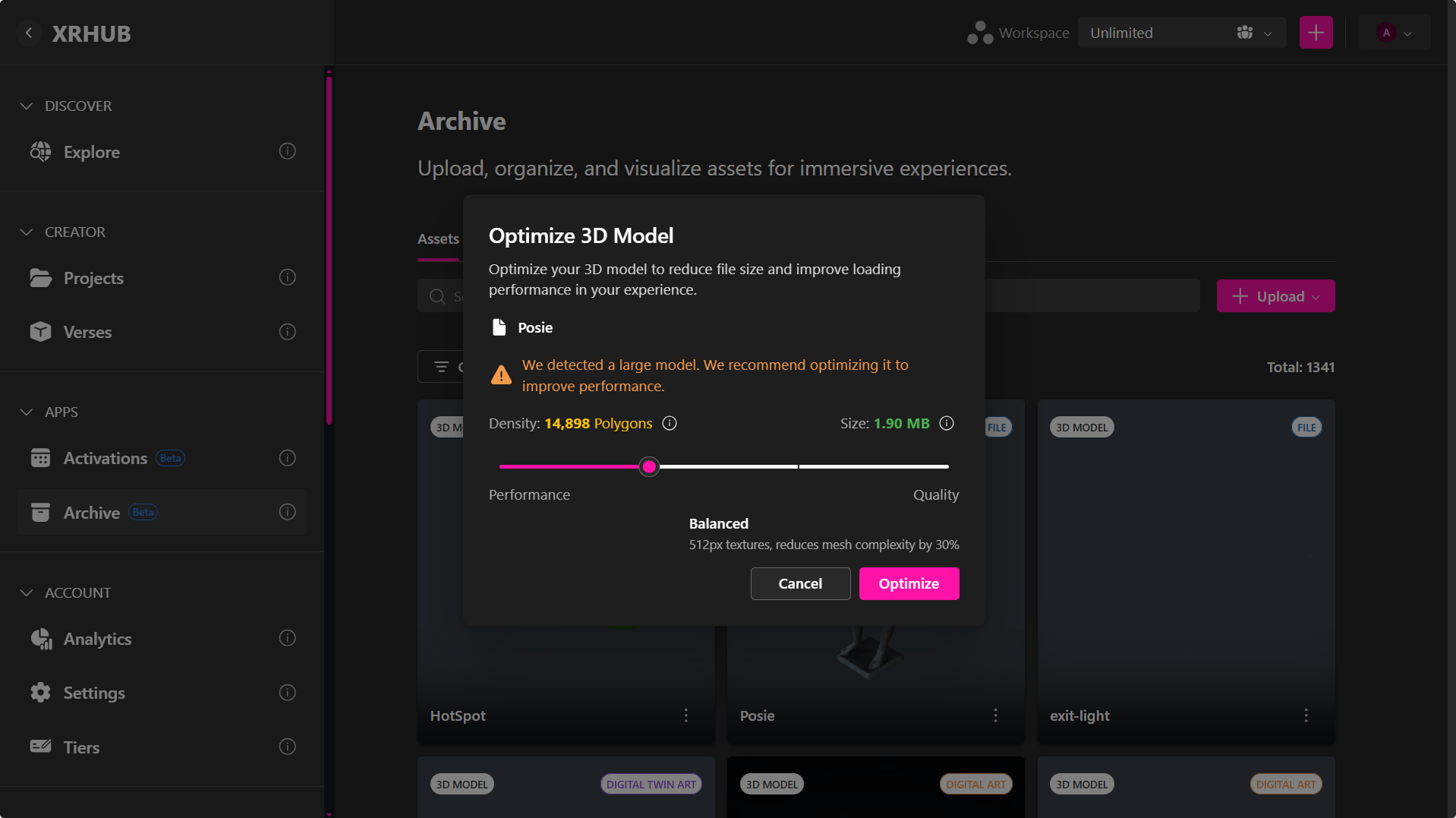
Optimize
Optimiza el activo para mejorar los tiempos de carga y el rendimiento general en las experiencias compatibles.
Analytics
Abre el panel de Analíticas del Activo para monitorear cómo los usuarios interactúan con el activo a lo largo del tiempo.
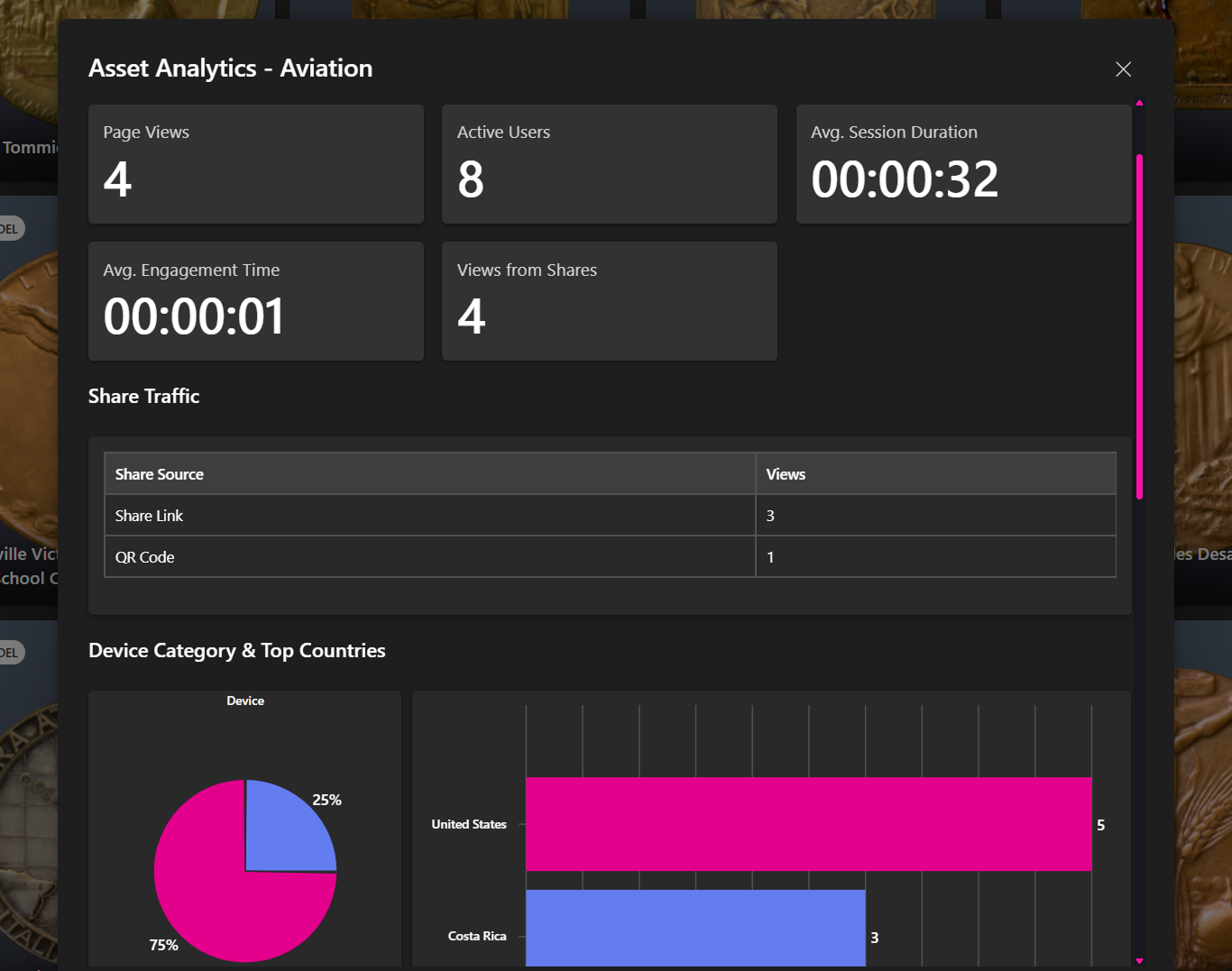
El panel de analíticas proporciona información que incluye:
Métricas Generales
- Vistas de Página – Número total de veces que se ha visto la página del activo.
- Usuarios Activos – Número de usuarios únicos que interactuaron con el activo.
- Duración Promedio de Sesión – Tiempo promedio que los usuarios pasaron viendo el activo.
- Tiempo Promedio de Interacción – Tiempo promedio en que los usuarios interactuaron activamente con el activo.
- Vistas desde Compartidos – Número de visitas generadas a través de enlaces compartidos o códigos QR.
Rango de Fechas
Usa el selector de fechas en la esquina superior derecha para filtrar analíticas por diferentes períodos de tiempo.
Tráfico de Compartidos
Monitorea cómo los visitantes accedieron al activo, incluyendo:
- Código QR
- Enlace compartido
- Otros métodos de compartición disponibles
Categoría de Dispositivo
Ve la distribución de visitantes por tipo de dispositivo, como:
- Escritorio
- Móvil
- Tableta (cuando aplique)
Países Principales
Consulta los países desde los que los visitantes acceden al activo.
Sistemas Operativos
Revisa los sistemas operativos utilizados por los visitantes, incluyendo:
- Windows
- macOS
- Android
- iOS
- Linux
Navegadores
Ve los navegadores utilizados para acceder al activo, como:
- Chrome
- Edge
- Firefox
- Safari
- Otros navegadores compatibles
Fuentes de Tráfico Principales
Analiza de dónde provinieron los visitantes antes de acceder al activo. La información disponible incluye:
- Fuente de Sesión
- Medio de Sesión
- Usuarios Activos
- Vistas de Página en Pantalla
Eventos
Rastrea las interacciones de los usuarios registradas para el activo, incluyendo:
- Nombre del Evento
- Conteo del Evento
- Porcentaje del Total de Eventos
- Conteo de Eventos por Usuario
Los eventos típicos rastreados pueden incluir:
- Vistas de página
- Inicios de sesión
- Interacción del usuario
- Actividad de desplazamiento
- Acceso a enlace corto
Download
Descarga el archivo del activo original a tu dispositivo local.
Share
Abre el panel de compartición para generar y administrar opciones de uso compartido, incluyendo enlaces directos, códigos QR y configuraciones de incrustación (cuando estén habilitadas).
Copy Link
Copia una URL directa al activo en tu portapapeles.
Delete
Elimina permanentemente el activo de tu Archivo.
🔹 Nota: Eliminar un activo es permanente y no se puede deshacer. Asegúrate de tener una copia de seguridad antes de eliminar el activo.
Previsualización de Recursos
Seleccionar Preview abre una interfaz de visualización dedicada donde puedes explorar el recurso con todo detalle.
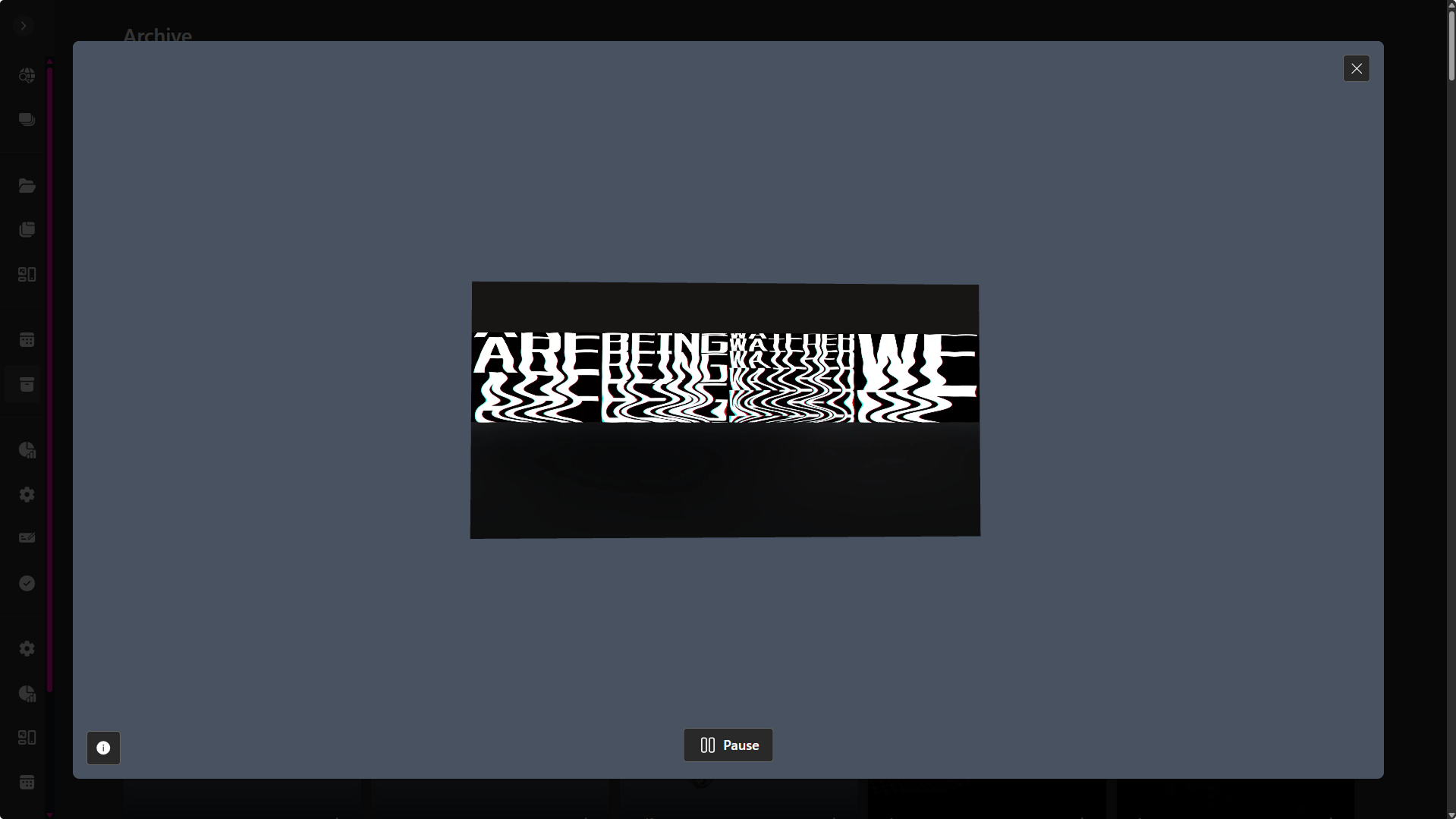
Mientras previsualizas, puedes reproducir videos o animaciones, orbitar, mover o hacer zoom sobre modelos 3D para inspeccionarlos, lanzar la vista AR con el ícono en la esquina inferior derecha (en dispositivos compatibles, como teléfonos o visores VR) o abrir la información del recurso con el botón Info en la esquina inferior izquierda.
La interfaz de vista previa incluye:
- Un botón Info en la esquina inferior izquierda que abre la barra lateral de metadatos (mostrada a la derecha) con todos los detalles y atributos del recurso seleccionado.
- Un visor central con controles interactivos de reproducción y navegación que se adaptan al tipo de recurso.
- Una barra AR/VR en la esquina inferior derecha para ver el recurso en Realidad Aumentada o Virtual. (Disponible en dispositivos compatibles.)
Barra Lateral de Metadatos
Al previsualizar un recurso, el panel de metadatos aparece en el lado derecho de la pantalla.
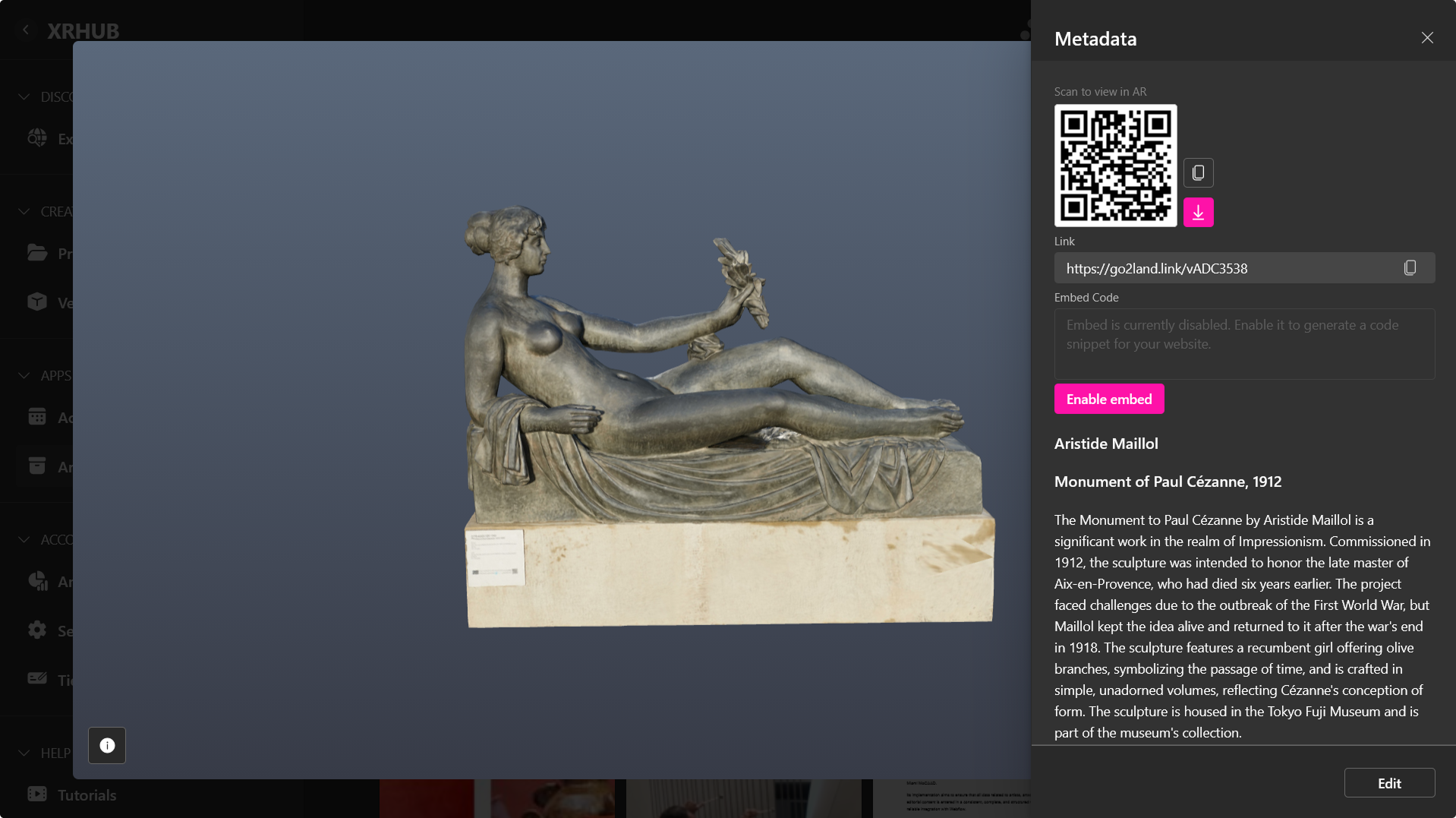
Dependiendo del tipo de recurso, puede contener:
Información General
- Código QR: Escanéalo para abrir en AR.
- Enlace para compartir: URL copiable para acceso rápido.
- Código de Embed: Permite mostrar el activo en un sitio web externo usando un iframe HTML.
- Cuando el embed está deshabilitado:
- El campo Embed Code no está disponible.
- Haz clic en Enable Embed para generar un iframe insertable.
- Cuando el embed está habilitado:
- Se genera automáticamente un fragmento de iframe HTML.
- Copia el código de inserción y pégalo en tu sitio web o sistema de gestión de contenido compatible.
- Haz clic en Regenerar para generar un nuevo token de inserción si es necesario.
- Haz clic en Disable Embed para revocar el código embed actual y deshabilitar la inserción externa.
- Cuando el embed está deshabilitado:
- Título y Artista: Mostrados de forma destacada en la parte superior.
- Ubicación u Origen: Referencia opcional (por ejemplo, escena del Metaverso, galería o fuente del Archive).
Información de la Obra
Incluye campos descriptivos y técnicos como:
- Técnica de Digitalización (por ejemplo, escaneo 3D, fotogrametría)
- Dimensiones (Alto, Ancho, Profundidad para obras gemelas digitales)
- Fecha de creación
- Medio o tipo de archivo
Información del Artista
Incluye datos del creador, como:
- Nombre
- Biografía
- Declaración del Artista
- Notas opcionales sobre el concepto o propósito del proyecto.
Información Legal y de Derechos
Lista detalles de propiedad intelectual y uso:
- Declaración de Originalidad
- Indicador de Creación por IA
- Registro de Aceptación de Términos
Nota: Puedes actualizar esta información en cualquier momento haciendo clic en Edit en la parte inferior del panel.
Organización con Colecciones
Las Colecciones son carpetas personalizadas que te ayudan a categorizar y administrar recursos.
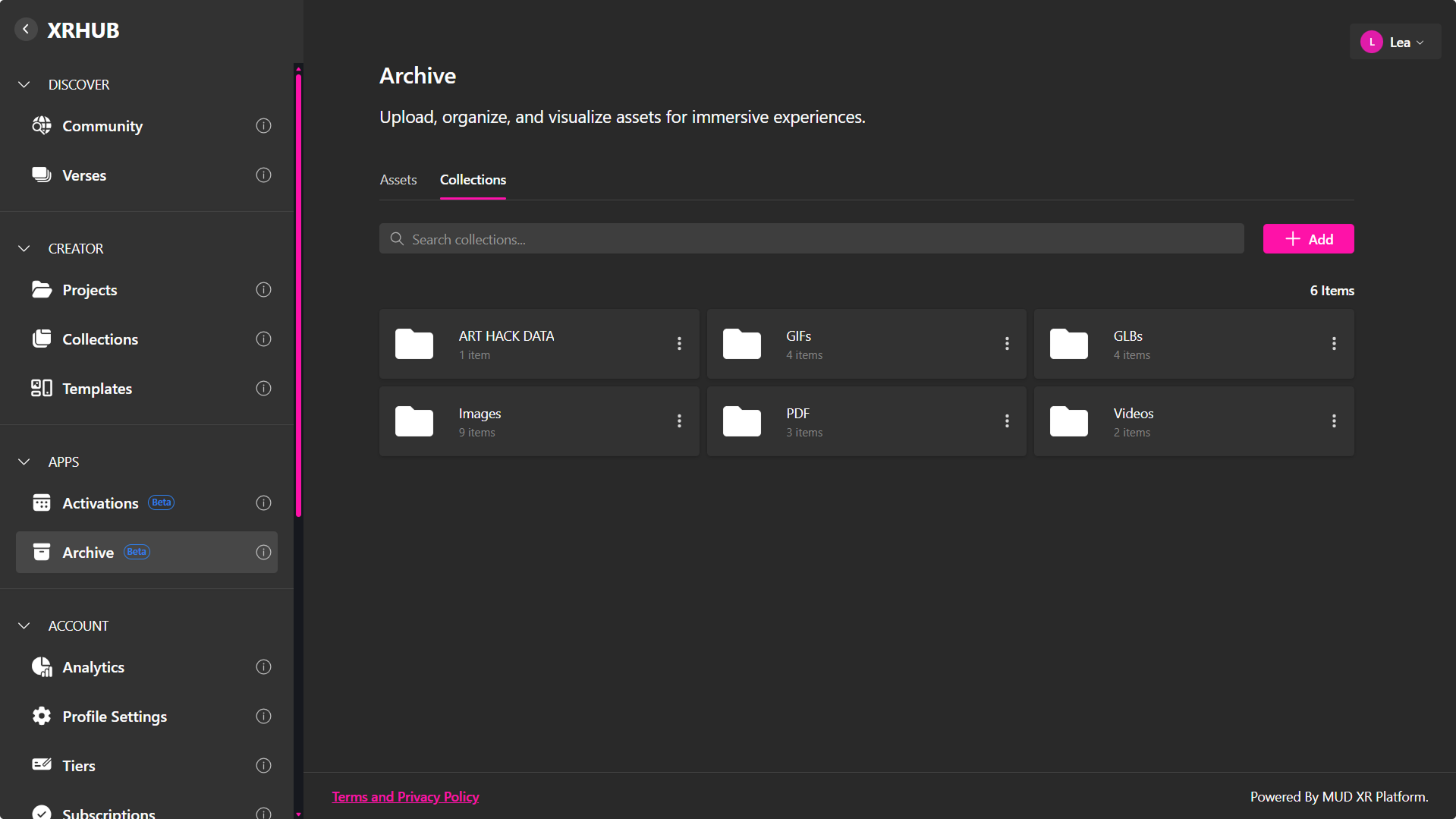
Para crear una nueva colección:
- Abre la pestaña Collections en la parte superior de la vista de Archive.
- Haz clic en + Add.
- Ingresa un Nombre y una Descripción.
- Haz clic en Create para guardar.
Una vez creada, puedes mover recursos a la colección o quitarlos sin eliminar el archivo original.
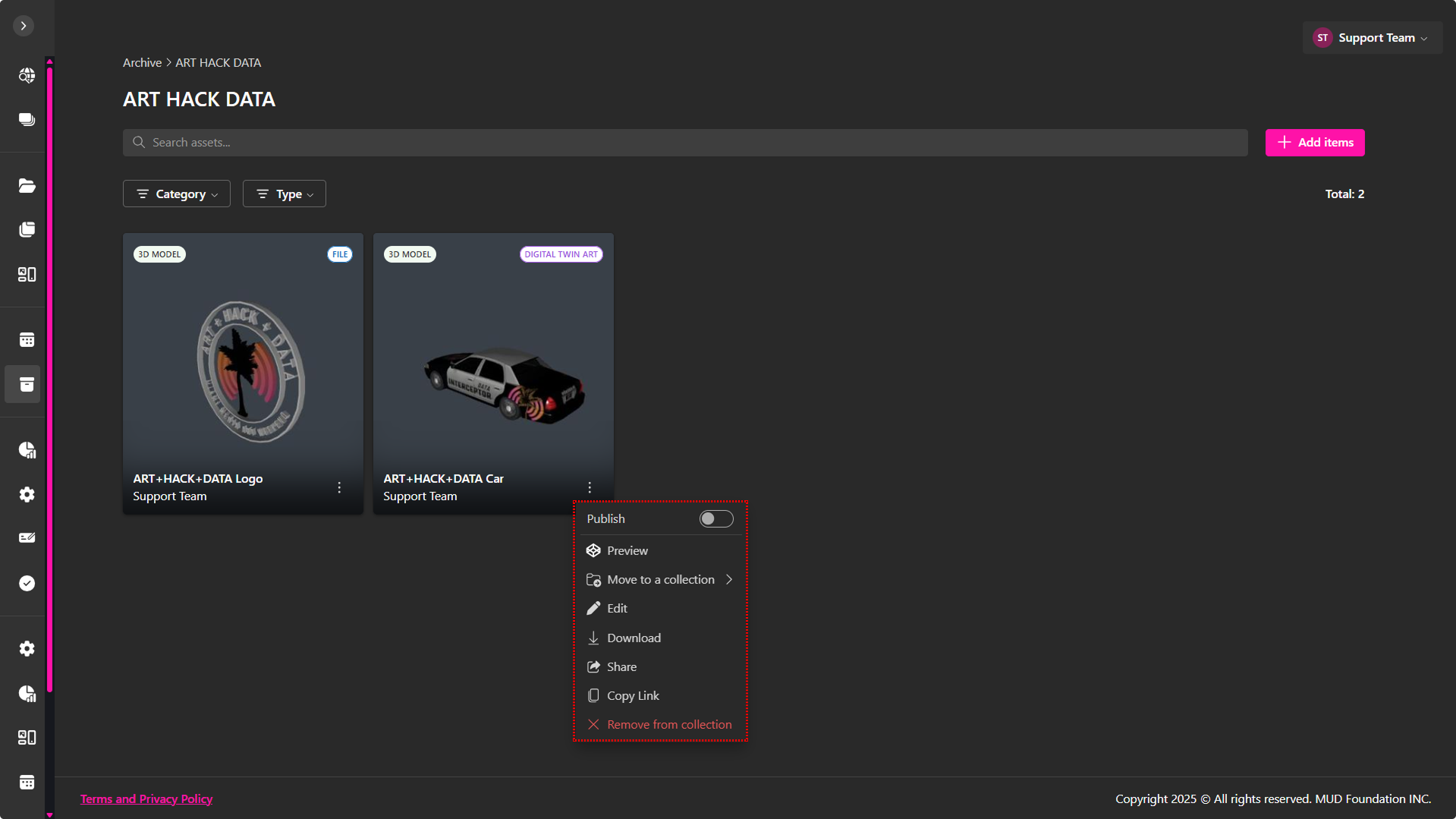
Recomendación: Organiza tus colecciones por tema, tipo de medio o etapa del proyecto (por ejemplo, Modelos 3D, Proyectos de Cliente, Instalaciones).
Publicar Recursos y Colecciones
Puedes publicar tanto recursos individuales como colecciones completas en el Archivo Comunitario, haciendo que tu trabajo sea visible para otros usuarios de XRHUB.
Los elementos publicados aparecen en Discover → Community → Archive, donde pueden verse, compartirse o descargarse (si está habilitado).
Solo los usuarios con permisos de publicación pueden hacer públicos sus recursos. Si crees que deberías tener acceso, contacta a tu administrador o visita la página de contacto.
Publicar un Recurso
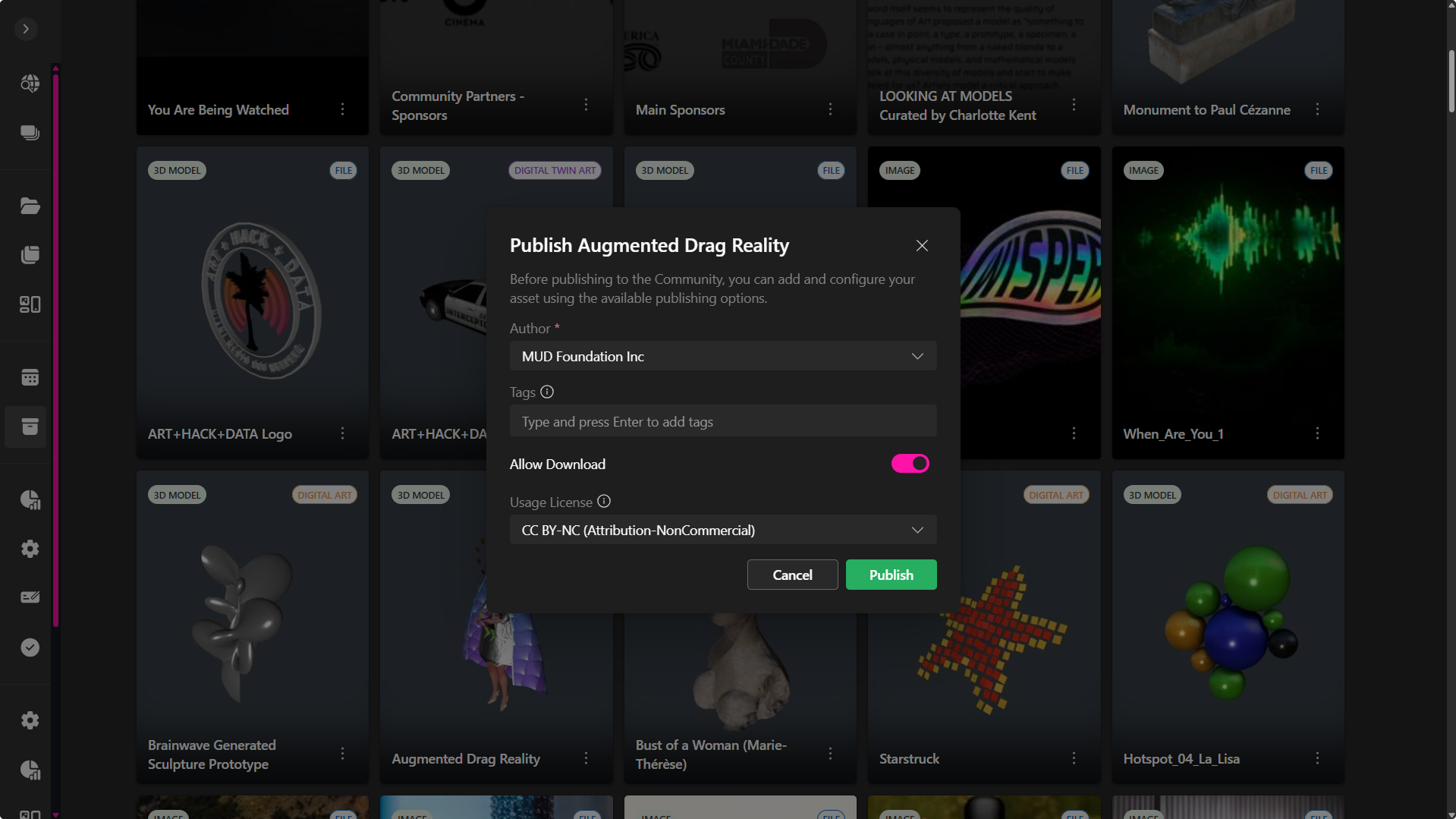
- Desde Archive → Assets, haz clic en el menú ⋯ (Más) en la tarjeta del recurso.
- Activa Publish para iniciar el flujo de publicación.
- Confirma la acción cuando se te solicite.
- En la ventana Publish Asset, configura los siguientes detalles:
- Author – Selecciona o confirma el nombre del creador. (Obligatorio)
- Tags – Agrega palabras clave relevantes. (Escribe y presiona Enter para añadir varias etiquetas.)
- Allow Download – Habilita esta opción si deseas que otros usuarios descarguen tu archivo.
- Usage License – Define el tipo de licencia:
- CC BY (Atribución) – Permite reutilización con crédito.
- CC BY-NC (Atribución–No Comercial) – Permite uso no comercial con crédito.
- CC0 (Dominio Público) – Sin restricciones.
- Todos los derechos reservados – Sin uso o modificación sin permiso.
- Una vez completados los campos, haz clic en Publish.
El recurso ahora aparecerá en Community → Archive, visible para todos los usuarios.
Publicar una Colección
También puedes compartir colecciones completas, permitiendo mostrar varios recursos en conjunto.
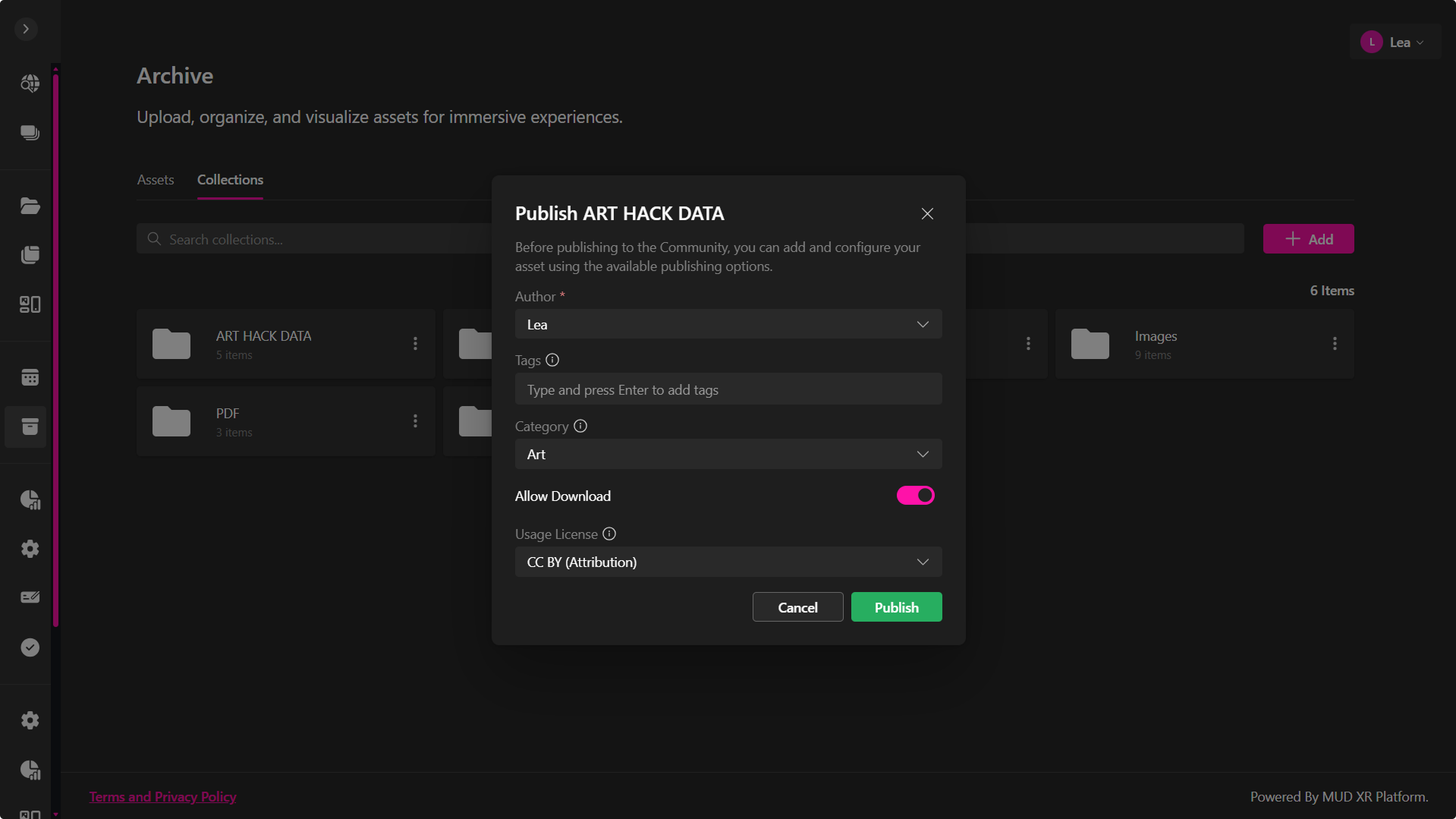
- Abre Archive → Collections.
- Haz clic en el menú ⋯ (Más) de la colección deseada.
- Activa Publish.
- Configura las opciones en la ventana Publish Collection:
- Author – Confirma el autor. (Obligatorio)
- Tags – Agrega palabras clave descriptivas.
- Allow Download – Permite descargas de los recursos incluidos.
- Usage License – Selecciona una licencia Creative Commons o de derechos de autor.
- Haz clic en Publish para confirmar.
Las colecciones publicadas aparecerán en el Archivo Comunitario, mostrando una cuadrícula de vista previa con los recursos contenidos.
Gestión de Publicaciones
Para retirar un recurso o colección publicada:
- Regresa a la aplicación Archive.
- Abre el menú ⋯ (Más) del elemento.
- Desactiva Publish.
Esto eliminará el recurso de la vista pública, manteniéndolo privado en tu espacio de trabajo.
Ver Recursos Publicados
Una vez publicados, tus recursos y colecciones aparecerán en Discover → Community → Archive.
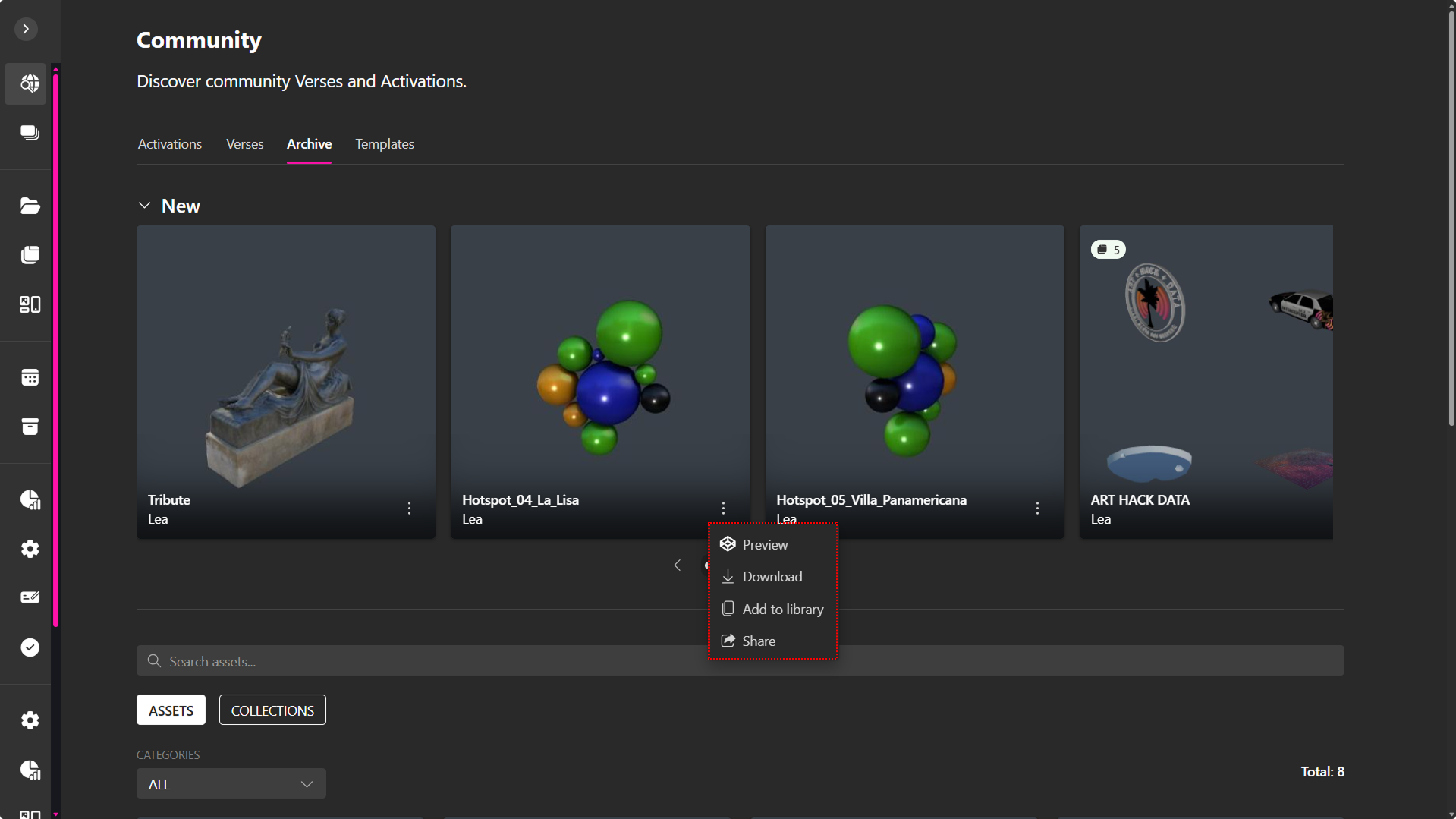
Si las Descargas Están Deshabilitadas
Los usuarios pueden:
- Preview – Ver el recurso en pantalla completa.
- Share – Copiar o compartir el enlace público.
Si las Descargas Están Habilitadas
El menú incluirá:
- Download – Guardar el archivo localmente.
- Acquire – Añadir el recurso a su propio Archive.
Cada tarjeta publicada muestra el nombre del autor, una miniatura y, si aplica, la cantidad de recursos incluidos.
Integración en XRHUB
Los recursos almacenados en Archive se pueden usar desde:
- XR Editor – Importa modelos o medios en proyectos activos.
- Verses – Utiliza recursos archivados dentro de tus espacios inmersivos publicados.
Los archivos (Archives) están vinculados a los workspaces. Si perteneces a más de un workspace, podrás almacenar distintos recursos en diferentes espacios. Ten en cuenta que algunos recursos pueden mostrarse con distintos permisos según tu nivel de acceso.
Si crees que deberías tener acceso a determinados recursos, ponte en contacto con un administrador del workspace o escríbenos a través de la página de contacto.