Projects
Un proyecto es el archivo que contiene toda tu escena, recursos, objetos y configuraciones. Piensa en él como el contenedor donde se almacena todo lo que construyes, ya sea una galería, un espacio para eventos virtuales o cualquier experiencia interactiva similar a un videojuego.
Los proyectos se utilizan para diseñar, editar, previsualizar, guardar y publicar experiencias inmersivas dentro del Metaverso. Cada proyecto es independiente y contiene sus propios recursos y configuraciones.
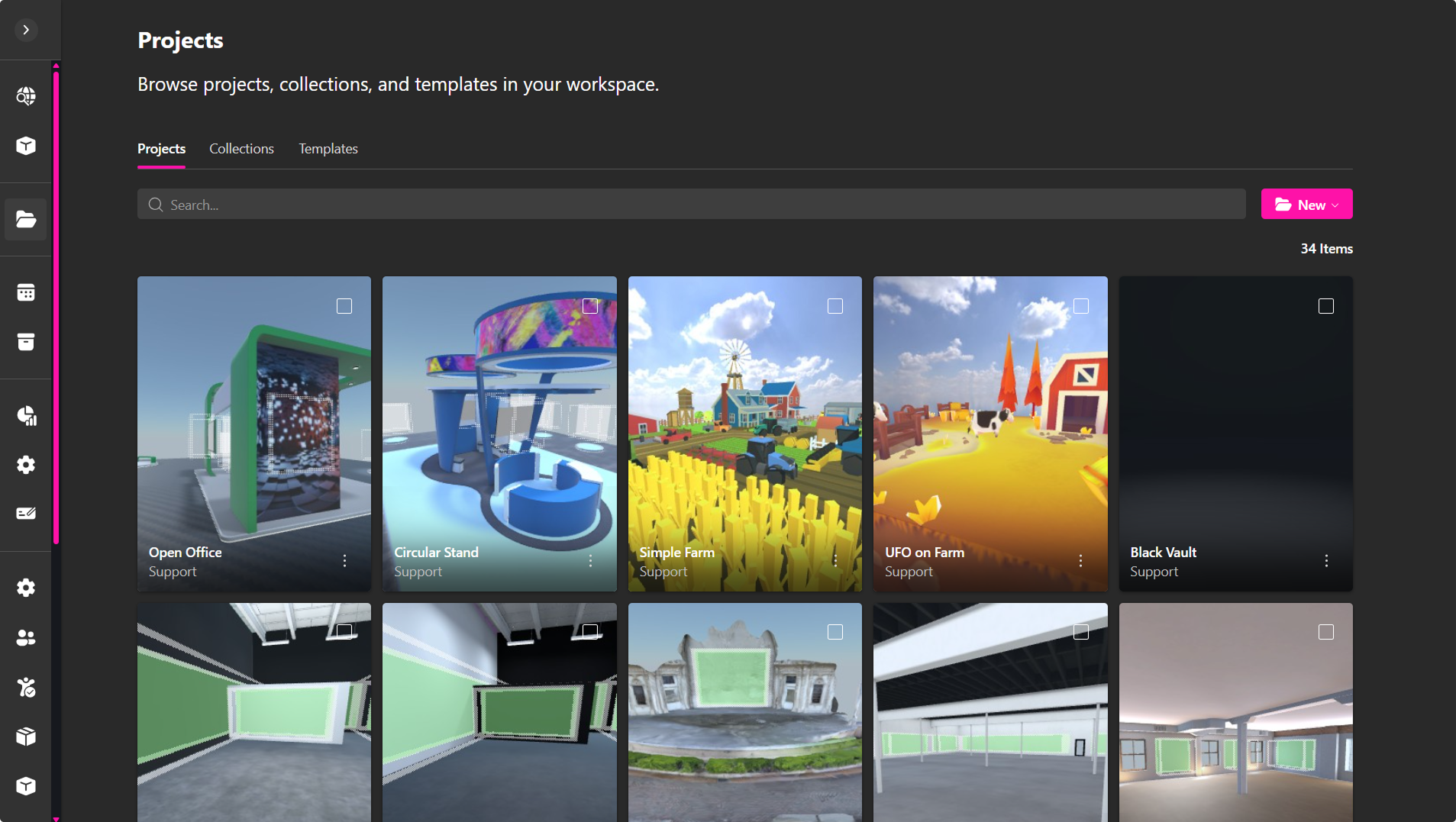
Crear un Proyecto
Si es tu primera vez en XRHUB, puedes crear un proyecto desde cero, importar uno existente o utilizar una de las plantillas disponibles. Si ya has creado proyectos anteriormente y has iniciado sesión, todos aparecerán en esta sección.
-
Abre la pestaña Projects dentro de la sección Creator.
-
Haz clic en New y selecciona una de las siguientes opciones:
- Empty – Crea un proyecto completamente vacío para comenzar desde cero.
- Template – Crea un nuevo proyecto utilizando una plantilla existente.
- Import – Importa un archivo .xrproj desde tu equipo.
- Introduce un nombre y haz clic en Create para abrir el editor.
🔹 Pro Tip: Si estás comenzando, utiliza un Template para aprender cómo están estructurados los proyectos y cómo interactúan sus elementos.
Manejo de Proyectos
Una vez creado un proyecto, haz clic en el menú desplegable ⋯ (More) para acceder a las herramientas de administración.
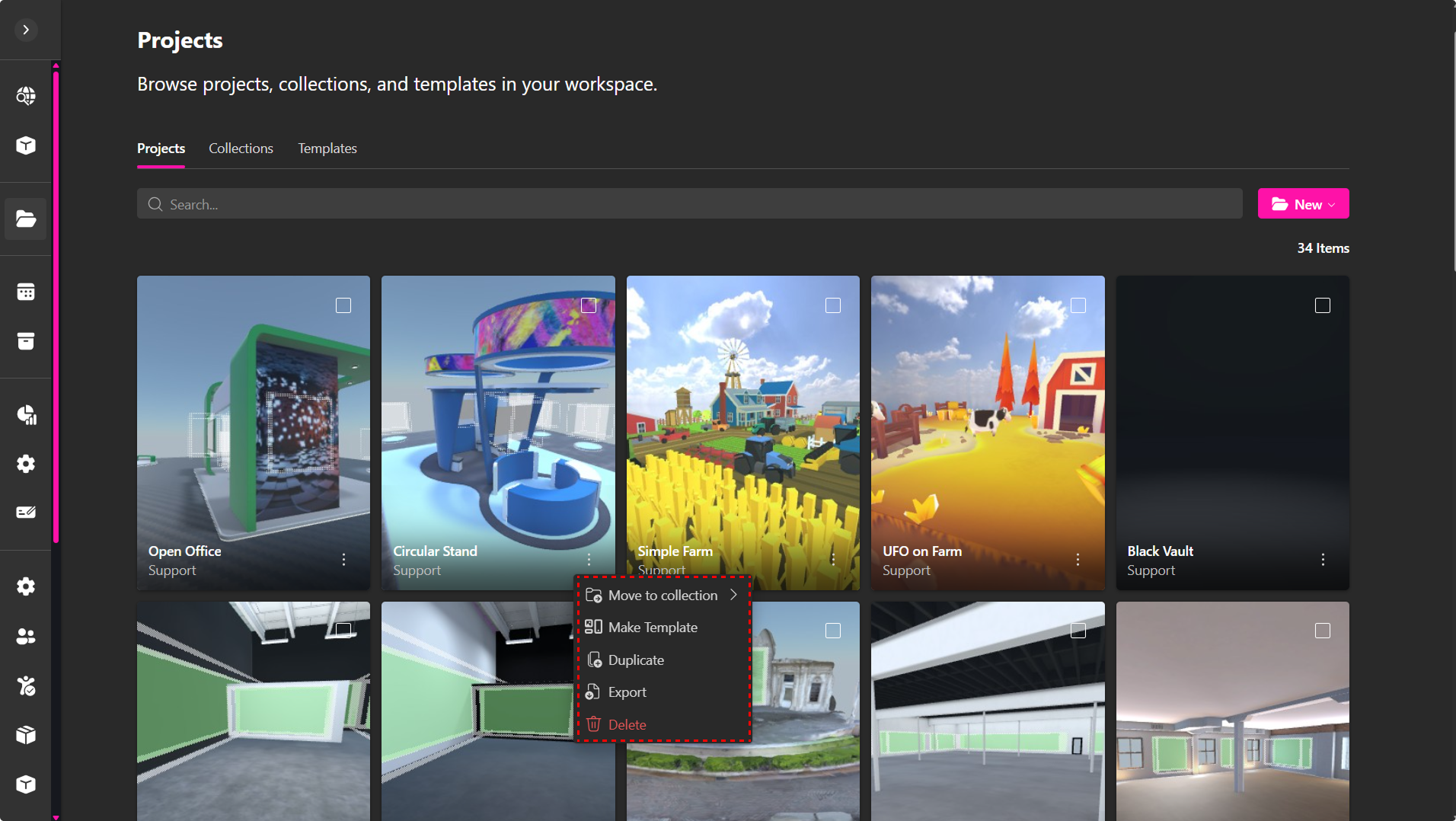
Cada opción permite realizar una acción diferente:
- Move to a Collection – Organiza el proyecto dentro de una colección específica para mantener trabajos relacionados agrupados. Más información sobre Collections.
- Make Template – Convierte el proyecto en una plantilla reutilizable para futuros proyectos. Más información sobre Templates.
- Duplicate – Crea una copia del proyecto.
- Export – Descarga el proyecto como un archivo .xrproj para realizar copias de seguridad o transferirlo a otro Workspace.
- Delete – Elimina permanentemente el proyecto.
Colecciones
A medida que tu Workspace crece, las Collections te ayudan a organizar proyectos relacionados dentro de carpetas para encontrarlos y administrarlos con mayor facilidad.
Crear una Colección
- Abre la pestaña Collections.
- Haz clic en Add.
- Introduce un nombre para la colección.
- Haz clic en Create.
La nueva colección aparecerá en la lista de Collections.
🔹 Pro Tip: Organiza las colecciones por cliente, departamento, evento o tipo de proyecto.
Abrir una Colección
Al abrir una colección podrás visualizar todos los proyectos almacenados en ella. Desde esta vista podrás administrar los proyectos existentes o crear nuevos proyectos directamente dentro de la colección.
Manejar una Colección
Haz clic en el icono ⋯ (More) de una colección para acceder a las acciones disponibles.
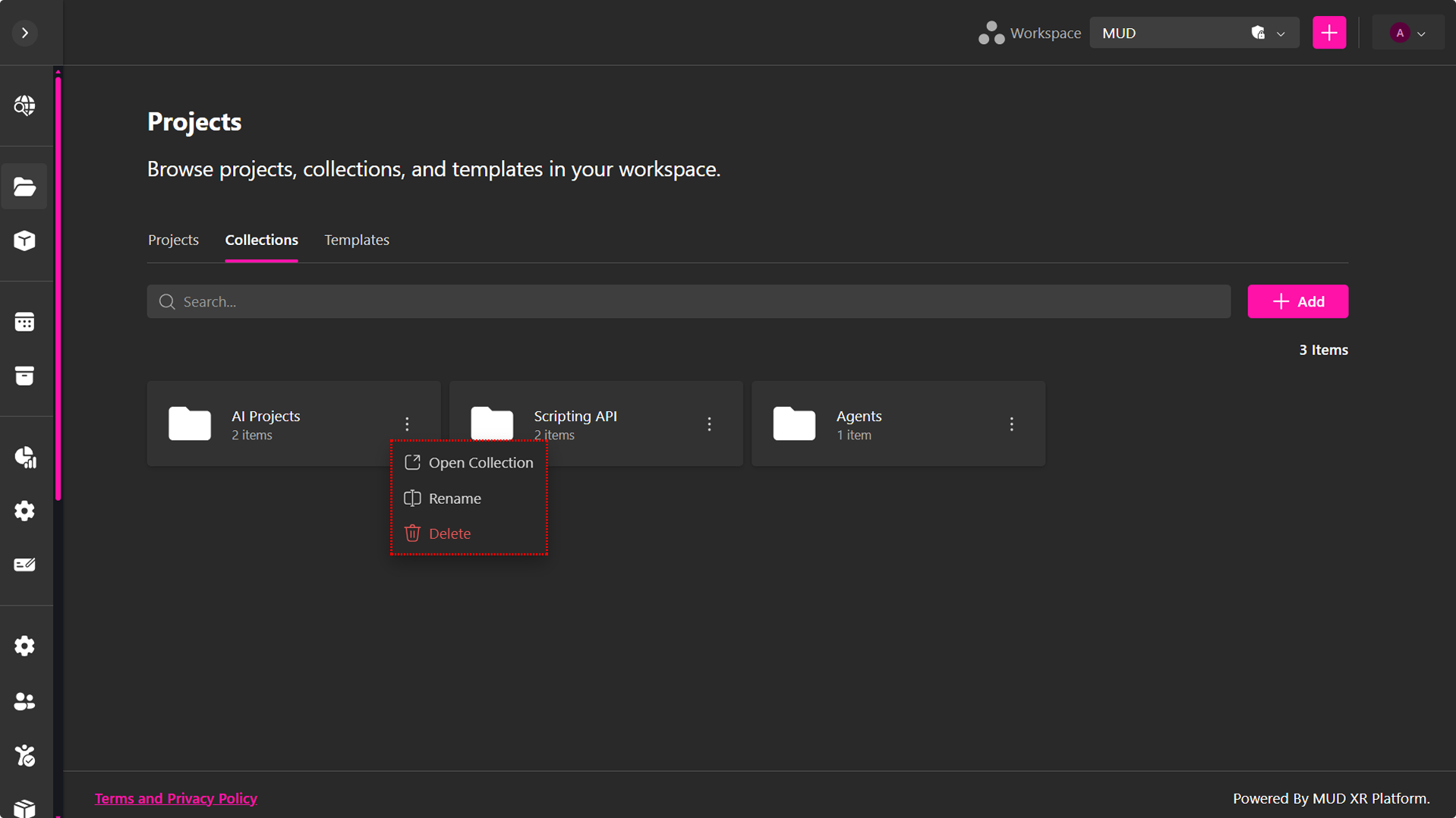
Las acciones disponibles son:
- Open Collection – Abre la colección y muestra todos los proyectos que contiene.
- Rename – Cambia el nombre de la colección.
- Delete – Elimina permanentemente la colección.
🔹 Nota: Al eliminar una colección solo se elimina la carpeta. Los proyectos almacenados dentro de ella no se eliminan.
Templates
Los Templates son proyectos reutilizables que sirven como punto de partida para crear nuevas experiencias utilizando escenas y configuraciones predefinidas.
Solo los usuarios con los permisos correspondientes pueden publicar y administrar Templates.
Crear un Template
Los Templates se crean directamente a partir de un proyecto existente.
- Abre la pestaña Projects.
- Localiza el proyecto que deseas reutilizar.
- Haz clic en el menú ⋯ (More).
- Selecciona Make Template.
El proyecto aparecerá automáticamente en la pestaña Templates.
Usar un Template
Para crear un proyecto utilizando un Template existente:
- Haz clic en New desde la pestaña Projects.
- Selecciona Template.
- Elige la plantilla que deseas utilizar.
- Introduce un nombre para el proyecto.
- Haz clic en Create.
Se creará un nuevo proyecto mientras que la plantilla original permanecerá sin modificaciones.
Manejar Templates
Abre la pestaña Templates y haz clic en el icono ⋯ (More) de cualquier plantilla.
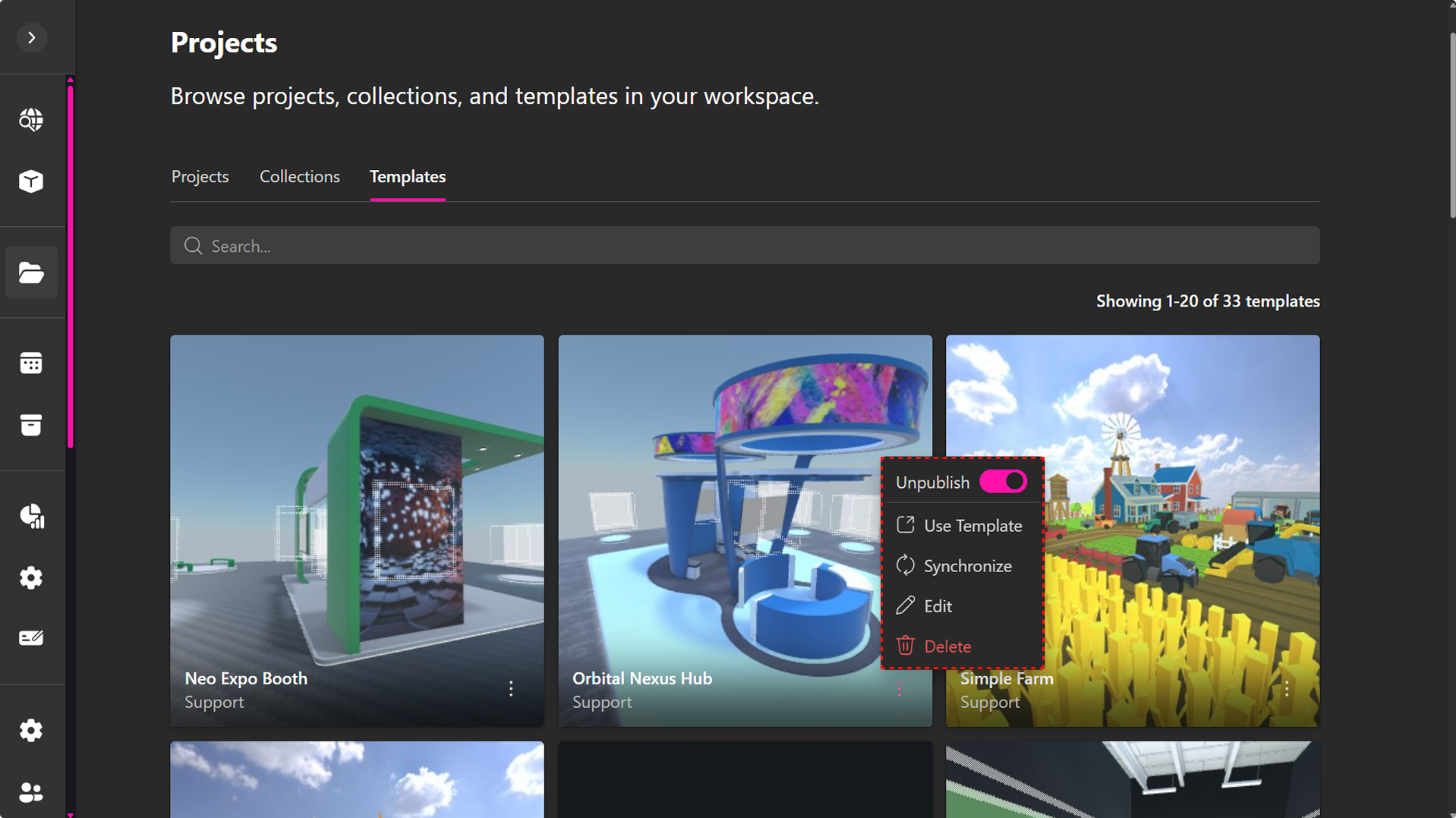
Las acciones disponibles son:
- Publish – Activa o desactiva la disponibilidad pública de la plantilla.
- Use Template – Crea un nuevo proyecto utilizando la plantilla seleccionada.
- Synchronize – Actualiza la plantilla con los cambios más recientes realizados en su proyecto de origen.
- Edit – Modifica el nombre y la descripción de la plantilla.
- Delete – Elimina permanentemente la plantilla.
🔹 Nota: Al eliminar una plantilla no se elimina el proyecto original a partir del cual fue creada.