Configuración
La Configuración de Perfil permite a los usuarios gestionar su perfil personal, avatar, marca, suscripciones, cuenta y opciones de privacidad.
- Avatar — Crea y personaliza tu avatar.
- Perfil — Gestiona tu foto de perfil, descripción y enlaces.
- Marca — Configura tu subdominio personalizado, tarjeta social y colores de marca.
- Suscripciones — Consulta y gestiona los detalles de tu suscripción.
- Cuenta — Revisa las sesiones activas, cierra sesión en dispositivos y elimina tu cuenta permanentemente.
- Privacidad — Controla si tu perfil público es visible para otros.
Puedes acceder a esta página desde la barra lateral izquierda en Cuenta → Configuración.
Pestaña Avatar
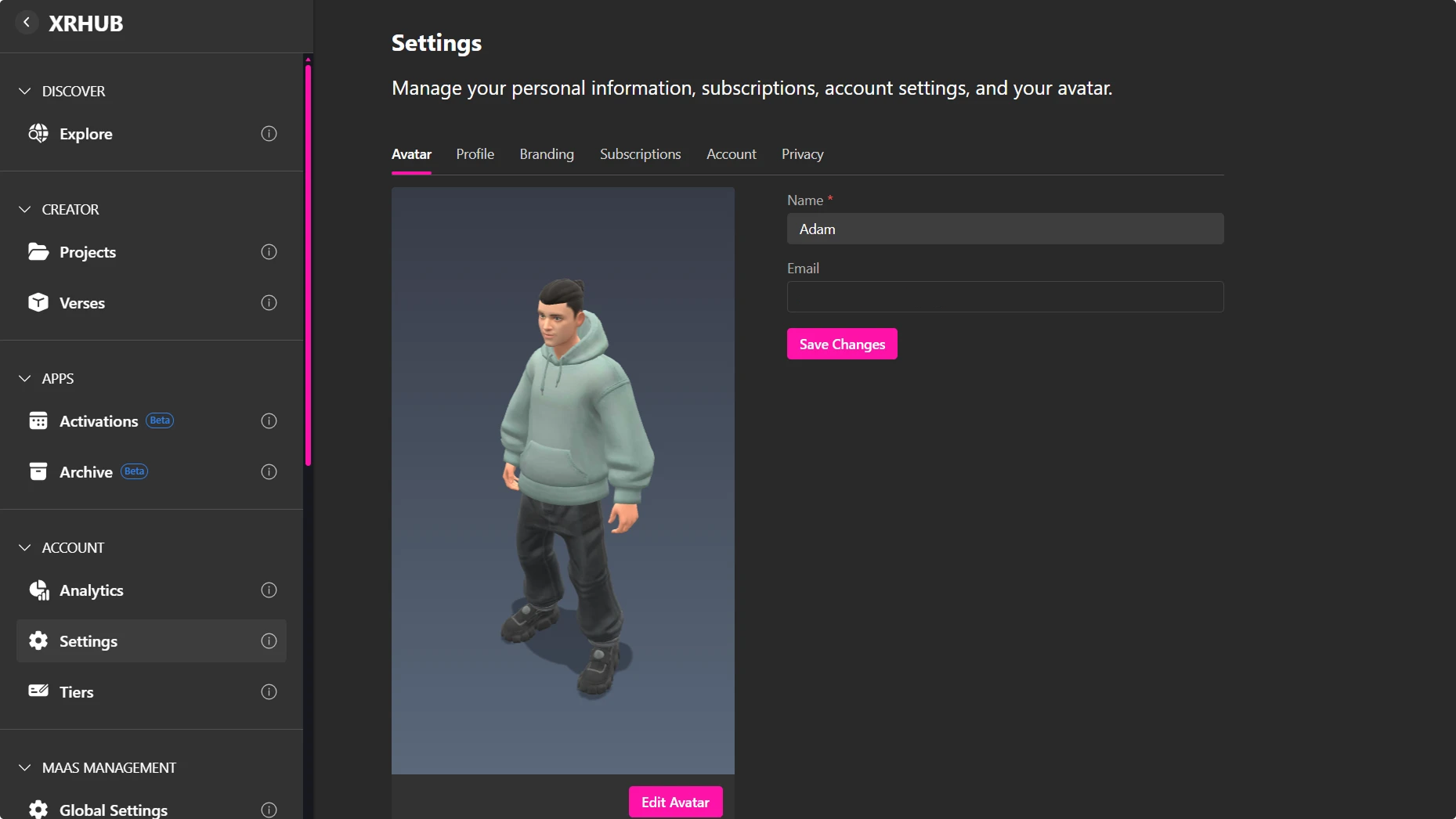
La pestaña Avatar te permite gestionar tu información básica de cuenta y personalizar cómo apareces en el metaverso.
Desde esta sección puedes:
- Actualizar tu nombre de usuario.
- Actualizar tu dirección de correo electrónico.
- Ver tu avatar 3D actual.
- Hacer clic en Editar Avatar para personalizar o reemplazar tu avatar usando el editor de avatares.
Después de realizar cambios en tu nombre o dirección de correo electrónico, haz clic en Guardar Cambios para aplicar las actualizaciones en tu cuenta.
Avatares Personalizados
Para diseñar un avatar estilo dibujo animado:
- Entra a un Verse.
- Haz clic en el menú desplegable de usuario en la esquina superior izquierda.
- Selecciona Cambiar Avatar.
- En el panel de avatares, ve a la pestaña Mis Avatares y haz clic en Agregar Avatar.
- Elige la primera opción del menú desplegable.
- Usa las herramientas de personalización para ajustar los rasgos de tu avatar.
- Guarda tu creación con un nombre único.
Subir tu Propio Modelo
¿Prefieres usar tu propio modelo 3D? Aquí te explicamos cómo:
- Entra a un Verse.
- Abre el menú desplegable de usuario en la esquina superior izquierda.
- Haz clic en "Editar Avatar".
- En el gestor de avatares, selecciona "Agregar Avatar".
- Haz clic en "Avatar Personalizado" para subir tu archivo
.glb. - Guarda tu avatar con un nombre personalizado.
💡 Tip: Puedes cambiar entre diferentes avatares en cualquier momento. Mezcla estilos y prueba distintos looks; una vez guardados, tus cambios se sincronizarán automáticamente en el metaverso.
Perfil
Usa la pestaña Perfil para gestionar los detalles de tu perfil público.
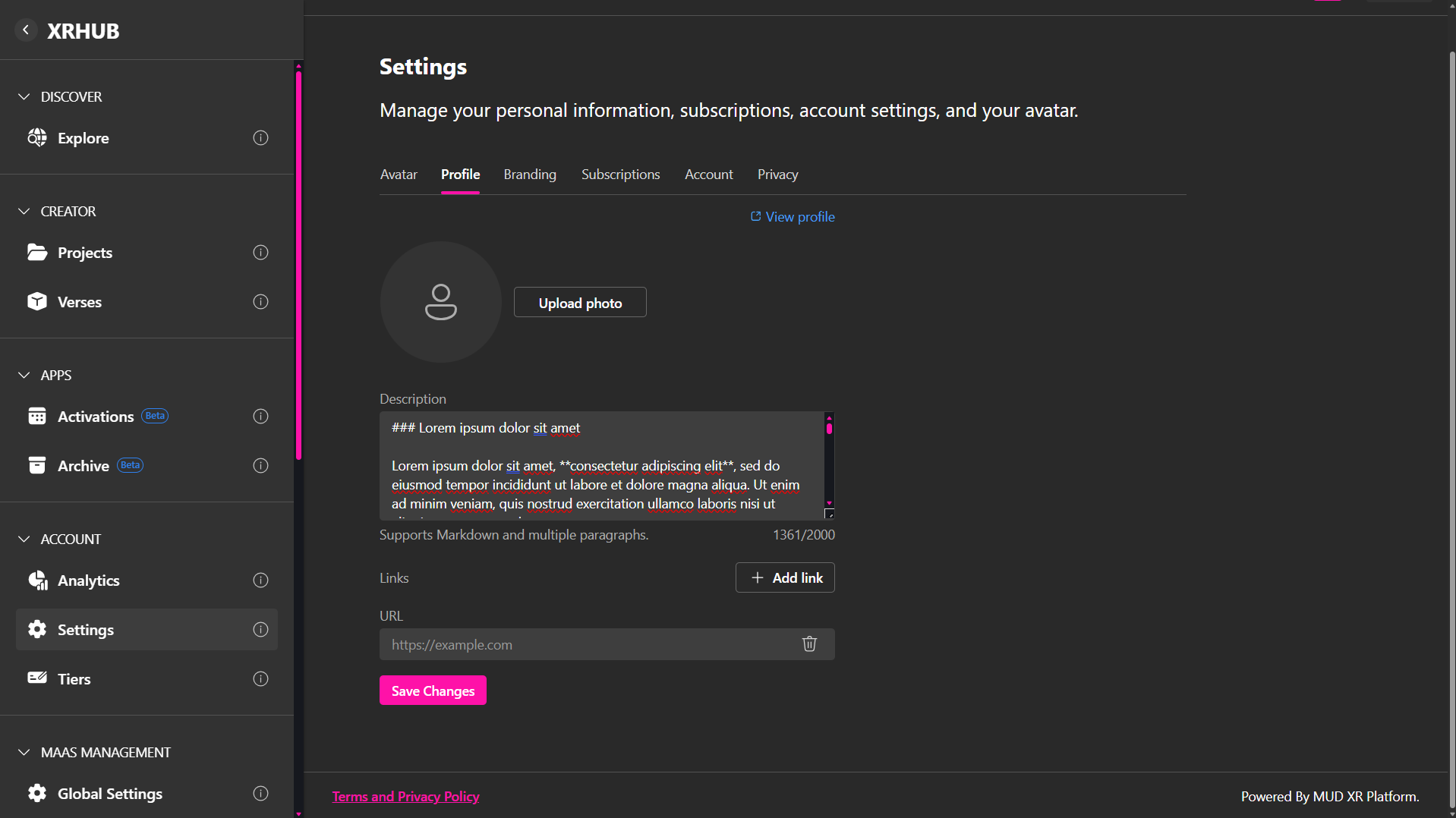
Las opciones disponibles incluyen:
- Subir Foto: Agrega o reemplaza tu foto de perfil. Esta imagen se mostrará en tu perfil público.
- Descripción: Agrega una descripción a tu perfil. Se admite formato Markdown y múltiples párrafos. Este contenido aparecerá en la sección Acerca de de tu perfil público.
- Enlaces: Agrega enlaces a tu perfil haciendo clic en Agregar Enlace. Estos enlaces se mostrarán en la sección Acerca de de tu perfil público.
- Ver Perfil: Abre tu página de perfil público para previsualizar cómo aparece ante otros usuarios.
- Guardar Cambios: Guarda y aplica todas las actualizaciones de tu perfil.
Nota: Esta información se muestra en tu perfil público o subdominio personalizado cuando está publicado. Estas funciones solo están disponibles para usuarios con permiso para publicar un perfil público o crear un subdominio personalizado.
Vista del Perfil Público
Una vez que tu perfil esté publicado, otros usuarios podrán acceder a él a través de tu subdominio personalizado o un enlace compartido. El perfil público está organizado en las siguientes pestañas:
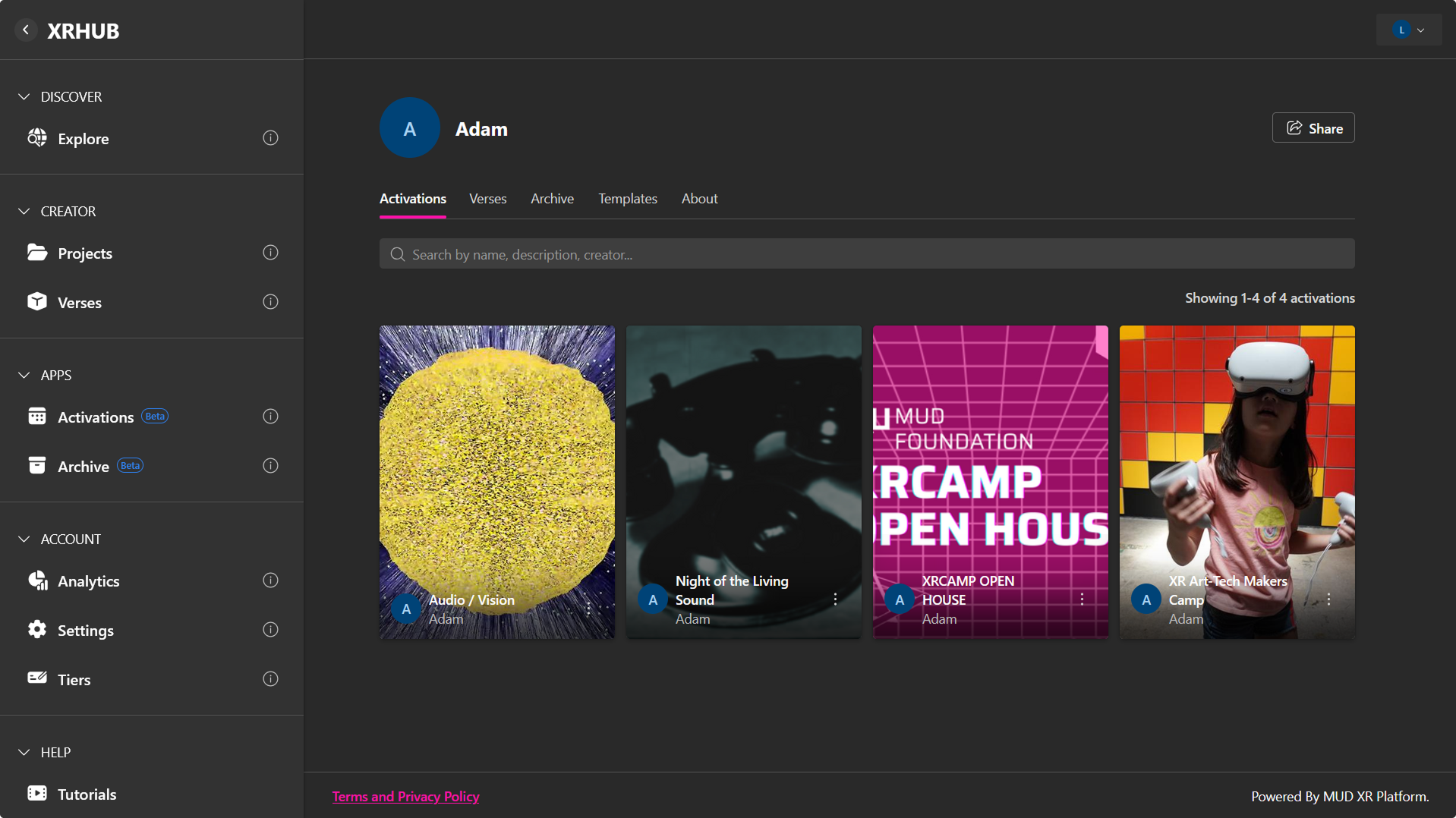
Activaciones
Muestra todas las Activaciones publicadas asociadas a tu perfil. Los visitantes pueden explorar, abrir o compartir activaciones individuales. Solo los elementos marcados como PÚBLICO son visibles para otros usuarios.
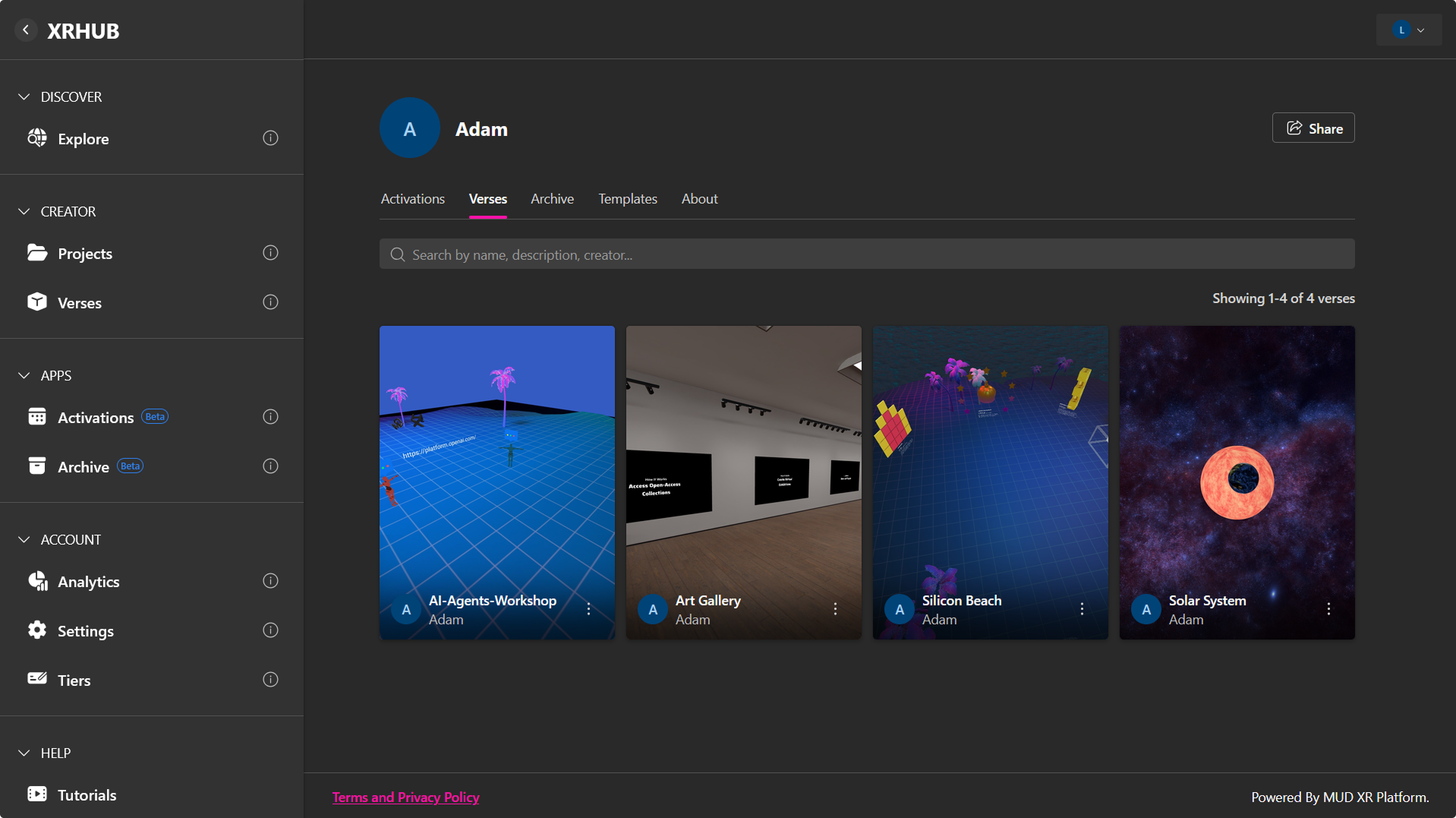
Verses
Muestra todos los Verses publicados vinculados a tu perfil. Los Verses marcados como PRIVADO están ocultos para los visitantes; solo los Verses PÚBLICOS son accesibles. Los visitantes pueden abrir o compartir los Verses disponibles.
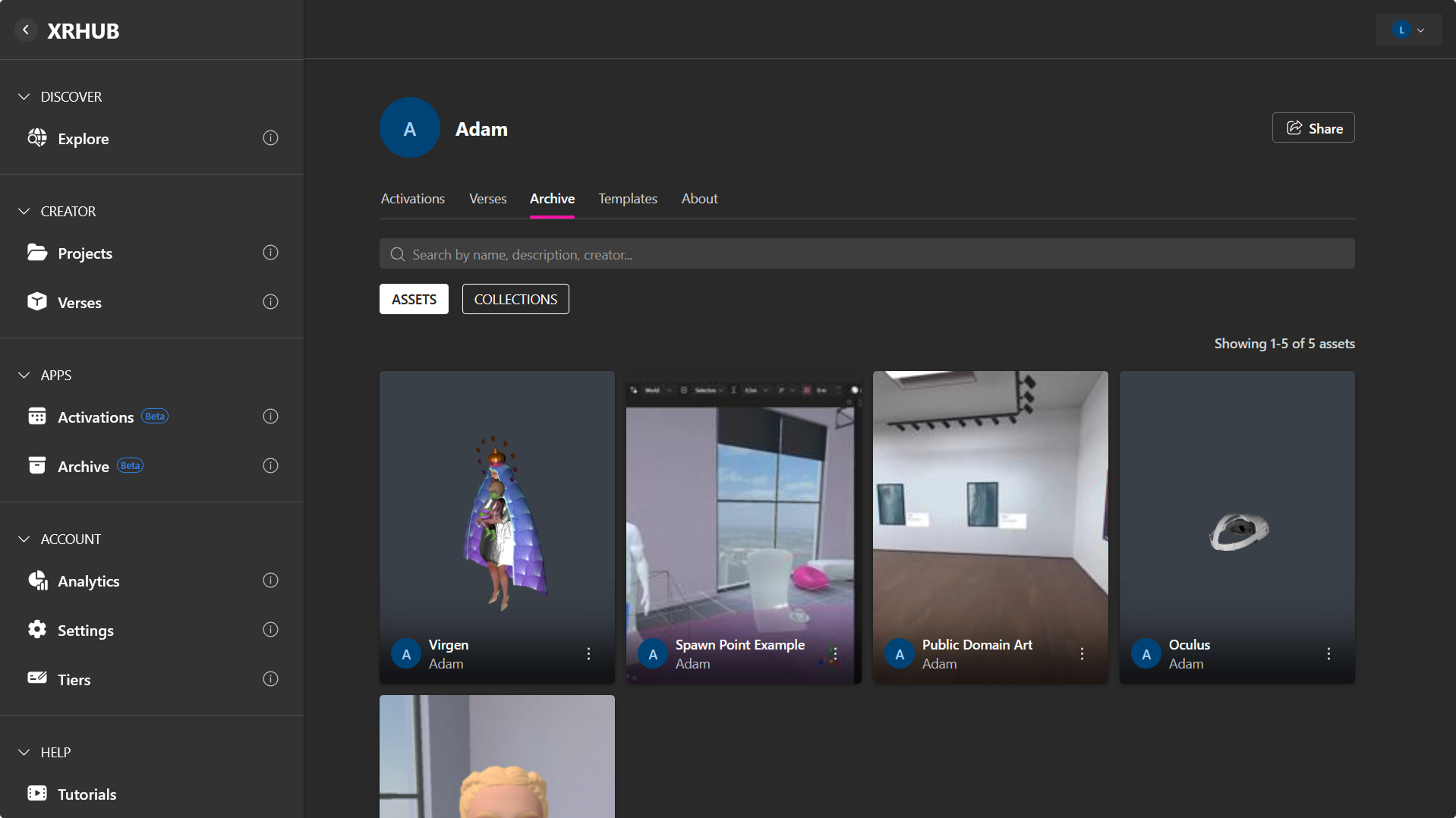
Archivo
Muestra los assets y colecciones publicados de tu Archivo. Los assets marcados como PRIVADO no son visibles para los visitantes. Solo los assets PÚBLICOS pueden ser explorados, previsualizados o descargados (si las descargas están habilitadas).
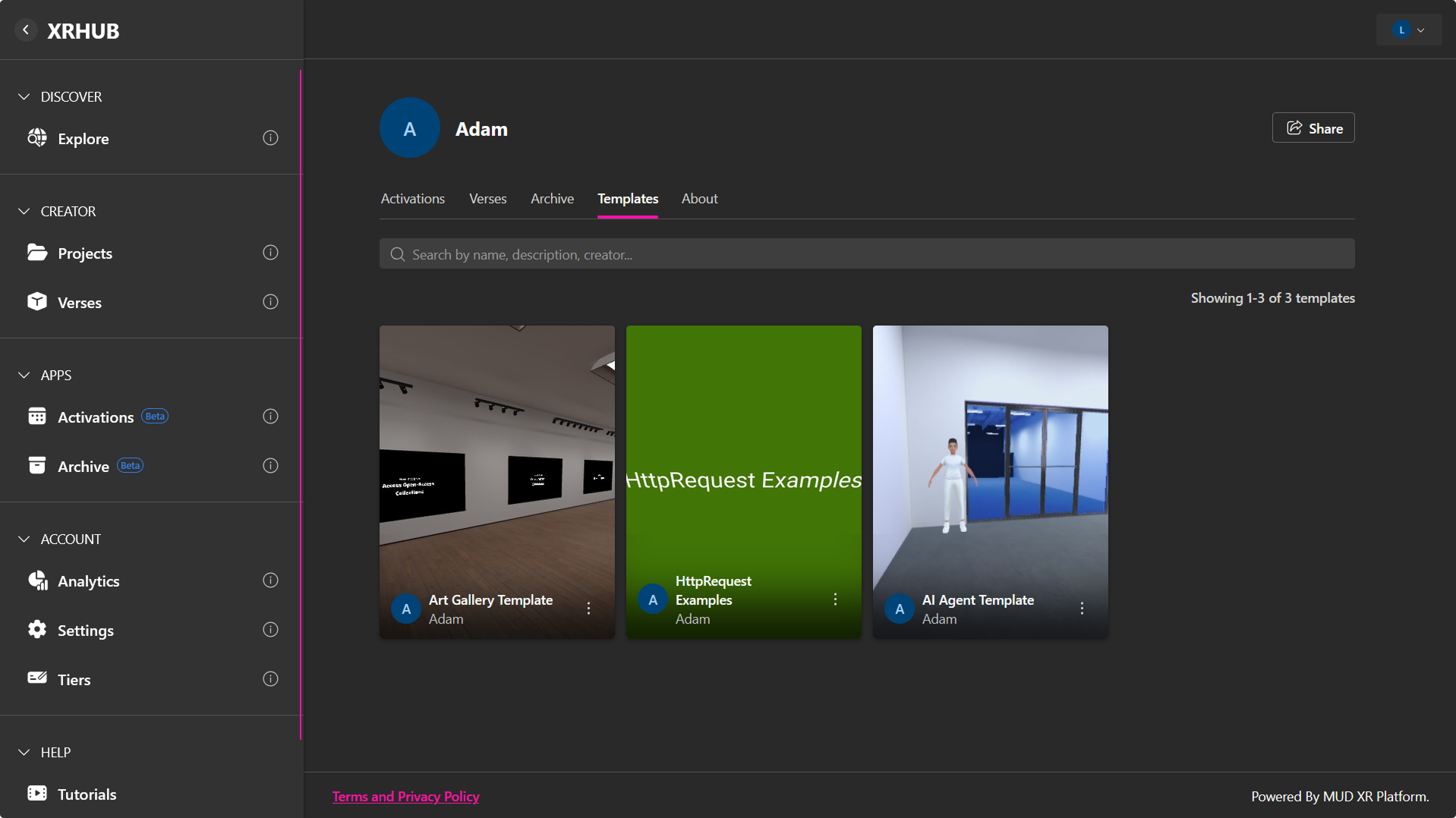
Plantillas
Lista las plantillas publicadas disponibles en tu perfil. Los visitantes pueden explorar las plantillas públicas y usarlas para crear nuevos proyectos. Las plantillas PRIVADAS no son visibles.
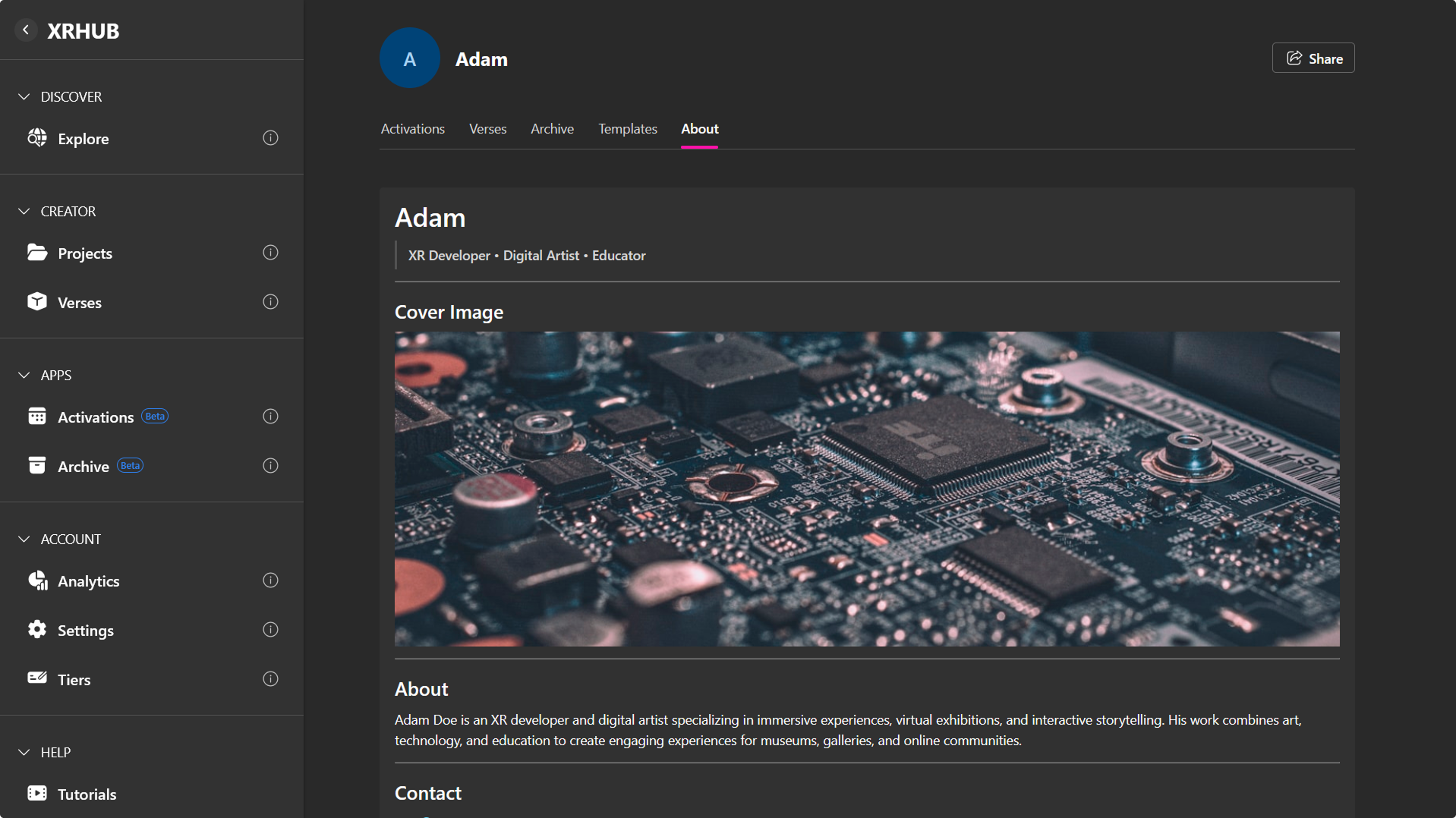
Acerca de
Muestra la descripción e información adicional que hayas agregado a tu perfil. Admite formato de texto enriquecido, incluyendo encabezados, listas, texto en negrita e imágenes.
Descripción General de Marca
La sección de Marca permite a los usuarios personalizar cómo aparecen su perfil y páginas públicas.
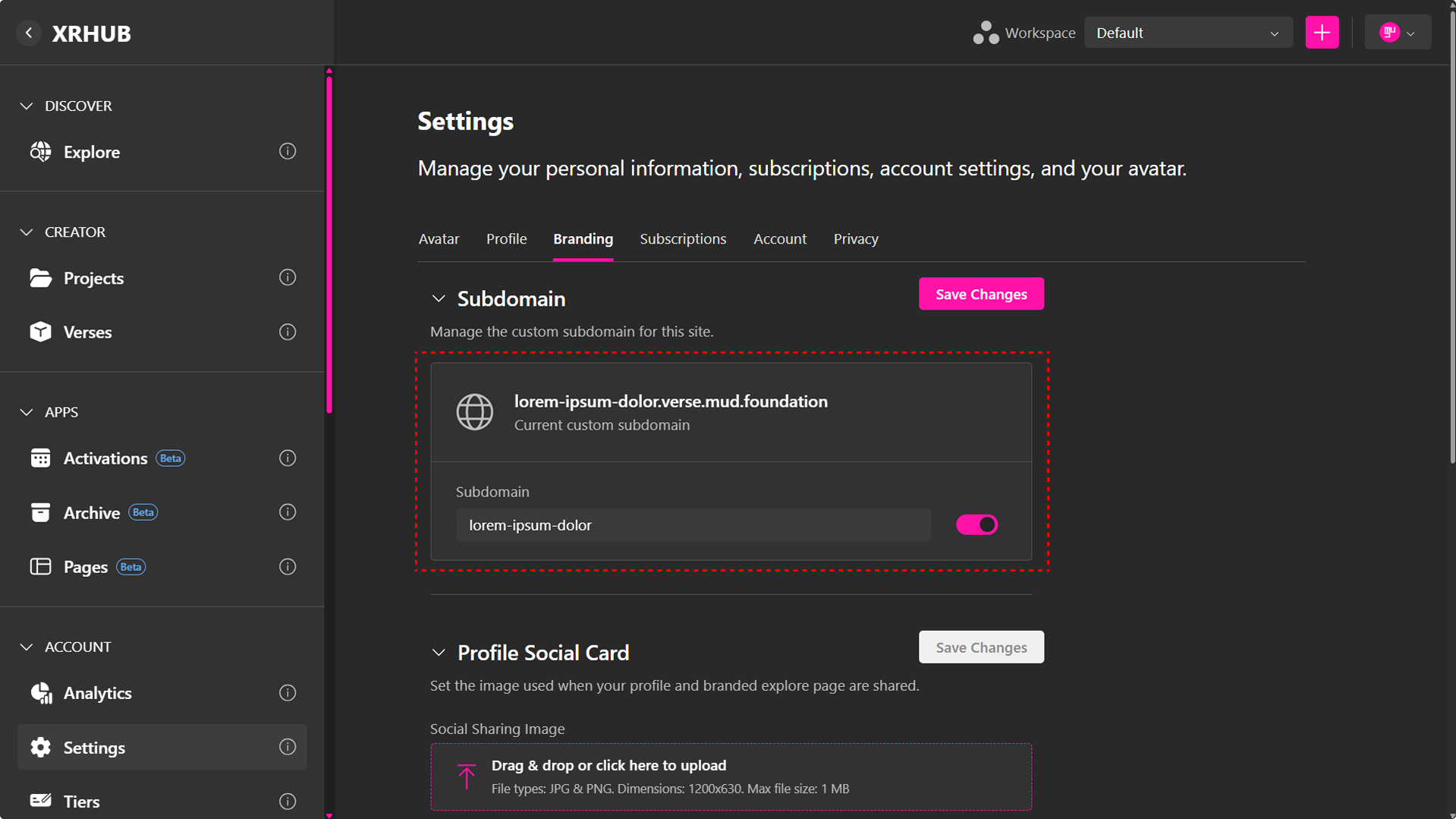
Subdominio Personalizado
Un subdominio personalizado proporciona una URL única para tu perfil público o experiencia de marca.
Para configurarlo:
- Abre Configuración → Marca.
- Expande la sección Subdominio.
- Ingresa el nombre de subdominio que deseas.
- Habilita o deshabilita el subdominio usando el interruptor.
- Haz clic en Guardar Cambios.
Una vez habilitado tu subdominio, puedes acceder a él o compartirlo copiando la URL desde la tarjeta Subdominio Actual.
Tarjeta Social del Perfil
La Tarjeta Social del Perfil es la imagen de vista previa que se muestra cuando tu perfil o página Explorar con marca es compartida en plataformas compatibles.
Para actualizarla:
- En Marca, localiza Tarjeta Social del Perfil.
- Sube o reemplaza la imagen.
- Haz clic en Guardar Cambios.
Colores de Marca
Los colores de marca personalizan la apariencia de los elementos de interfaz compatibles.
Puedes configurar:
- Color principal de marca
- Resaltados de botones
- Enlaces
- Colores de acento usados en tus páginas de marca
Para actualizar:
- Haz clic en Elegir Color.
- Selecciona tu color preferido.
- Guarda los cambios.
Nota: Para más información sobre lo que puedes hacer con un subdominio personalizado, consulta la sección dedicada en la página de Subdominio Personalizado.
Pestaña Suscripciones
La pestaña Suscripciones muestra tus límites de uso actuales, productos de suscripción activos y actividad pasada.
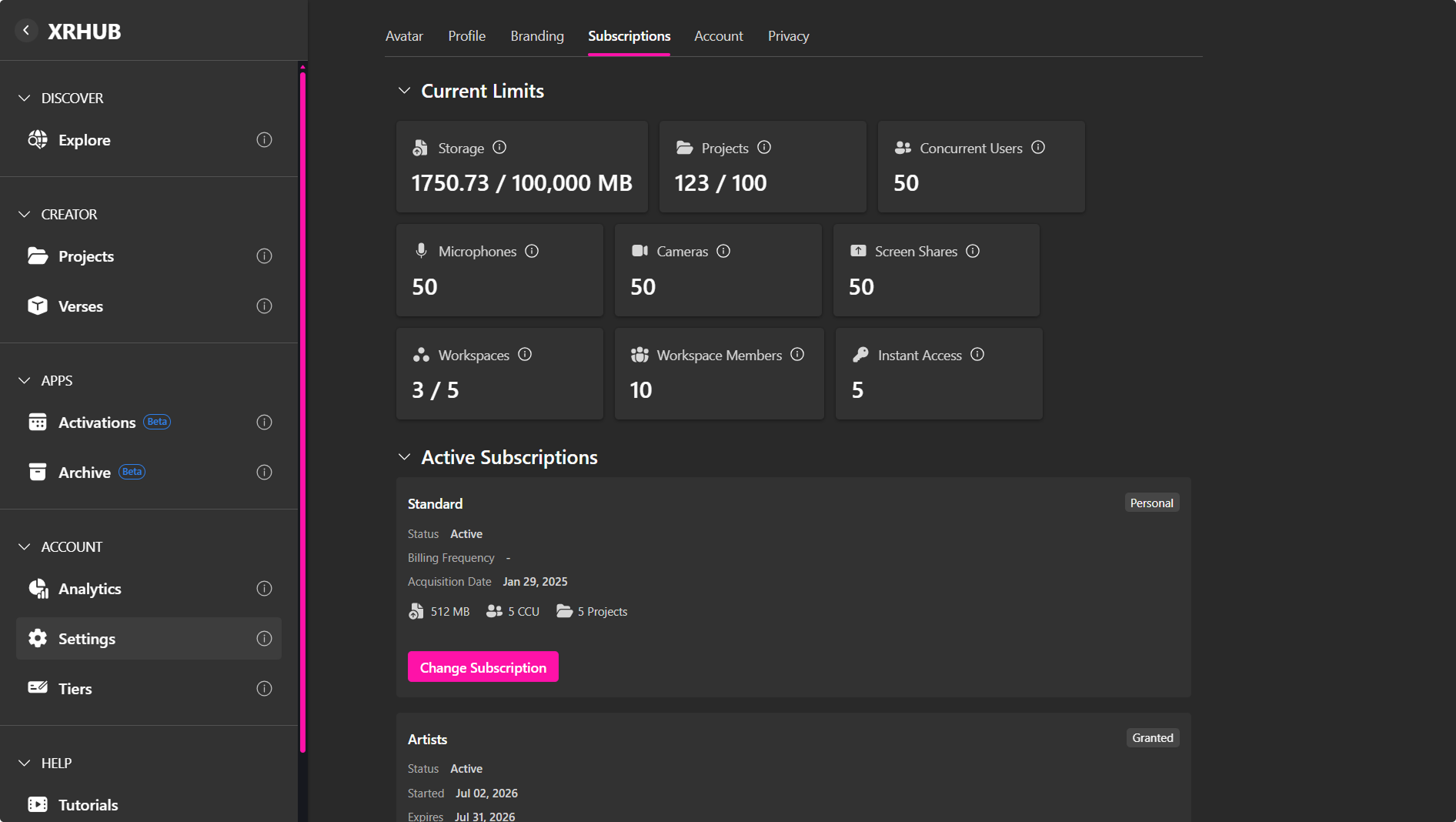
Límites Actuales
La sección Límites Actuales resume cuánto puedes usar de la plataforma:
- Almacenamiento – Cuánto espacio de carga tienes para tus assets.
- Verses – Cuántos Verses puedes publicar.
- Usuarios Concurrentes (CCU) – Cuántos usuarios pueden estar en línea al mismo tiempo en tus Verses.
Cada tarjeta mostrará Límites deshabilitados (sin tope aplicado) o números específicos (por ejemplo, 512 MB, 2 CCU, 2 Verses).
Suscripciones Activas
Debajo de tus límites verás una lista de tus Suscripciones Activas, generalmente basadas en los productos que hayas adquirido.
Para cada suscripción puedes ver:
- Nombre del producto
- Estado (Activo, Vencido, etc.)
- Frecuencia de facturación (si aplica)
- Fecha de adquisición
- Límites incluidos (Almacenamiento, CCU, Verses)
Usa Cambiar Suscripción para abrir el selector de suscripciones o la tienda, donde puedes cambiar a otro producto si está disponible.
Historial
La tabla de Historial lista la actividad de suscripciones pasadas, incluyendo:
- Fecha – Cuándo ocurrió el cambio
- Producto – El nombre del producto o plan
- Precio – Lo que se te cobró
- Estado – Activo, cancelado u otro
- Cargos – Cualquier monto registrado para ese evento
Esto te proporciona un registro de auditoría simple de tus cambios de suscripción.
Pestaña Cuenta
La pestaña Cuenta cubre las opciones a nivel de cuenta y relacionadas con los datos.
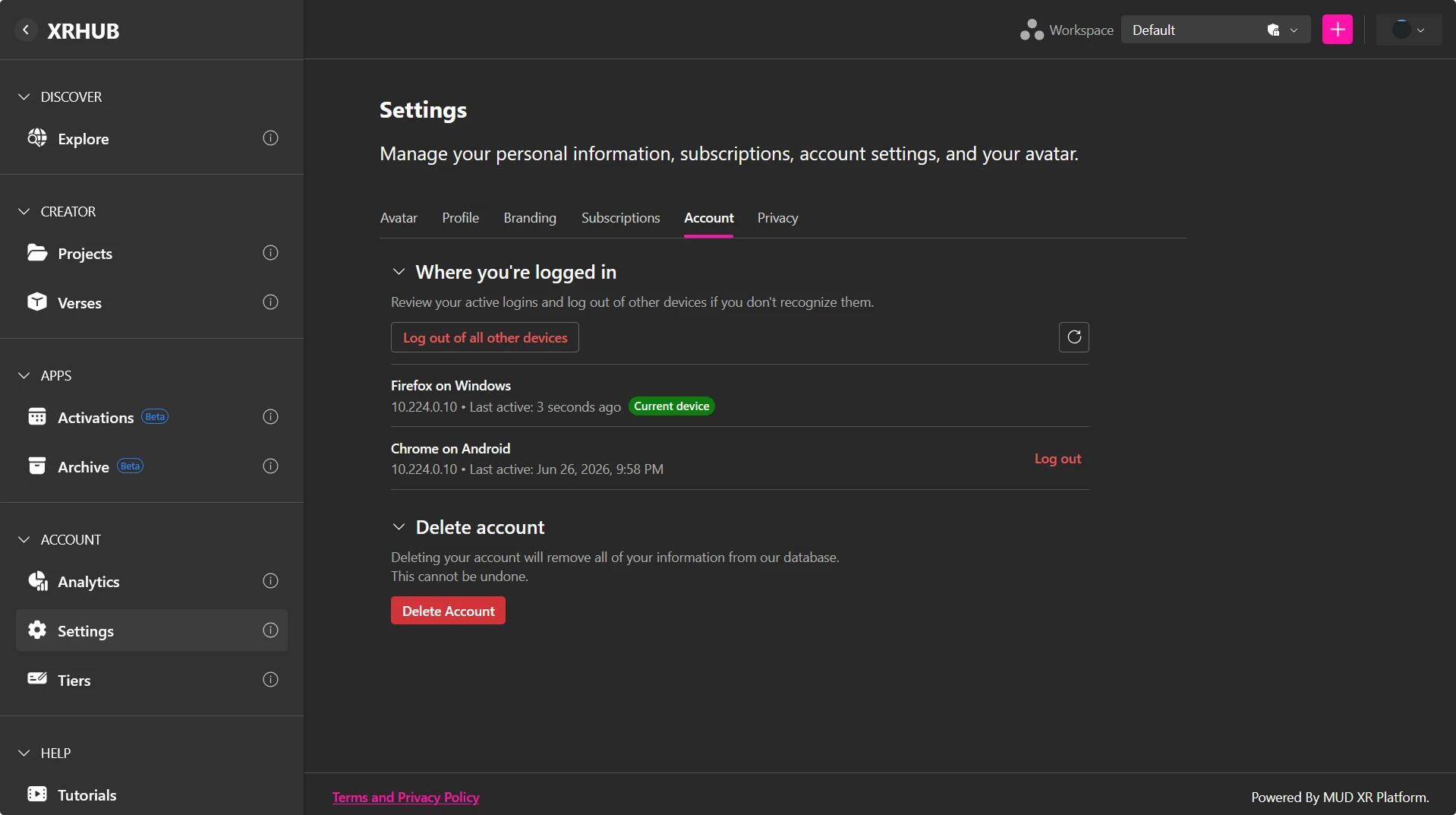
Dónde Has Iniciado Sesión
La sección Dónde Has Iniciado Sesión muestra todas las sesiones activas asociadas a tu cuenta.
Para cada sesión puedes ver:
- Nombre del dispositivo o navegador
- Dirección IP
- Marca de tiempo de última actividad
- Indicador del dispositivo actual
Actualizar la Lista de Sesiones
Haz clic en el ícono de Actualizar para recargar la lista de sesiones activas.
Cerrar Sesión en un Solo Dispositivo
Para finalizar una sesión específica:
- Localiza el dispositivo en la lista de sesiones.
- Haz clic en Cerrar sesión junto a la sesión.
- El dispositivo seleccionado cerrará sesión de inmediato.
Cerrar Sesión en Todos los Otros Dispositivos
Si crees que tu cuenta está iniciada en un dispositivo no reconocido, puedes finalizar todas las sesiones excepto la actual.
Para hacerlo:
- Haz clic en Cerrar sesión en todos los otros dispositivos.
- Confirma la acción si se te solicita.
Tu sesión actual permanecerá activa mientras todas las demás sesiones son finalizadas.
Eliminar Cuenta
Desde aquí puedes eliminar permanentemente tu cuenta de XRHUB.
Cuando eliges Eliminar Cuenta:
- Aparece un diálogo de confirmación explicando que esta acción no se puede deshacer.
- Se te pedirá solicitar un código de verificación, que será enviado a tu correo electrónico.
- Ingresa el código de verificación de 6 dígitos en el diálogo.
- Confirma haciendo clic en Eliminar Cuenta.
Eliminar tu cuenta removerá:
- Tu perfil e información personal
- Tus proyectos, escenas y contenido relacionado almacenado en XRHUB
Esta es una acción permanente e irreversible. Una vez completada, tus datos no podrán ser recuperados.
Si no deseas continuar, elige Cancelar para cerrar el diálogo sin realizar cambios.
Privacidad
La pestaña Privacidad permite a los usuarios controlar cómo se comparten su perfil e información en la plataforma.
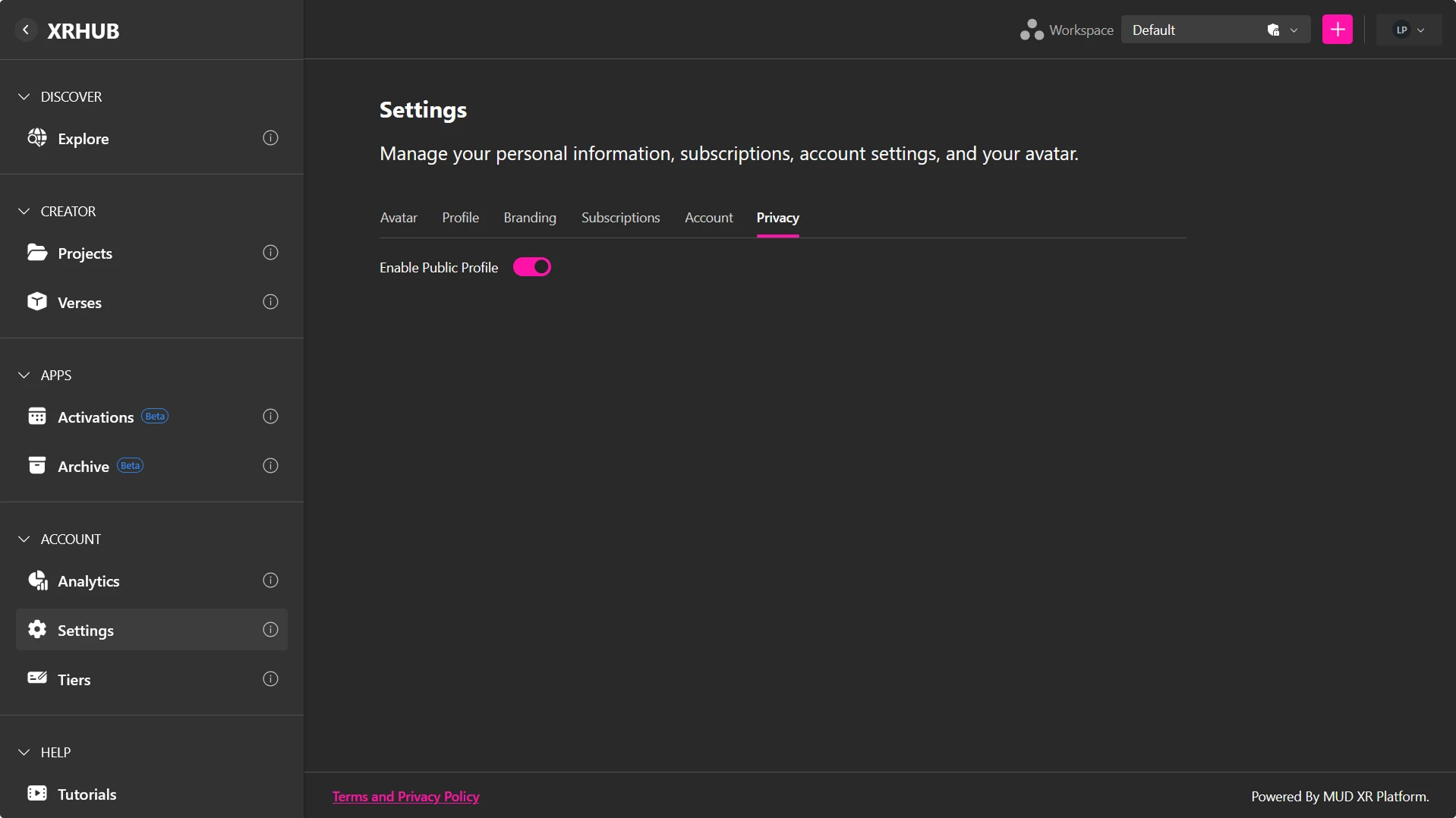
Las opciones disponibles pueden incluir:
- Gestionar la visibilidad del perfil.
- Configurar quién puede ver tu perfil.
- Revisar las preferencias de privacidad.
- Actualizar la configuración de uso compartido de datos donde aplique.
- Guardar los cambios.
Nota: Las opciones de privacidad pueden variar según las políticas de tu organización y la configuración de la plataforma.