Users
La página de User Management te permite administrar usuarios, grupos e invitaciones dentro de la plataforma XRHUB. Esta área centraliza toda la administración a nivel de cuenta y te brinda un control preciso sobre accesos, roles y suscripciones.
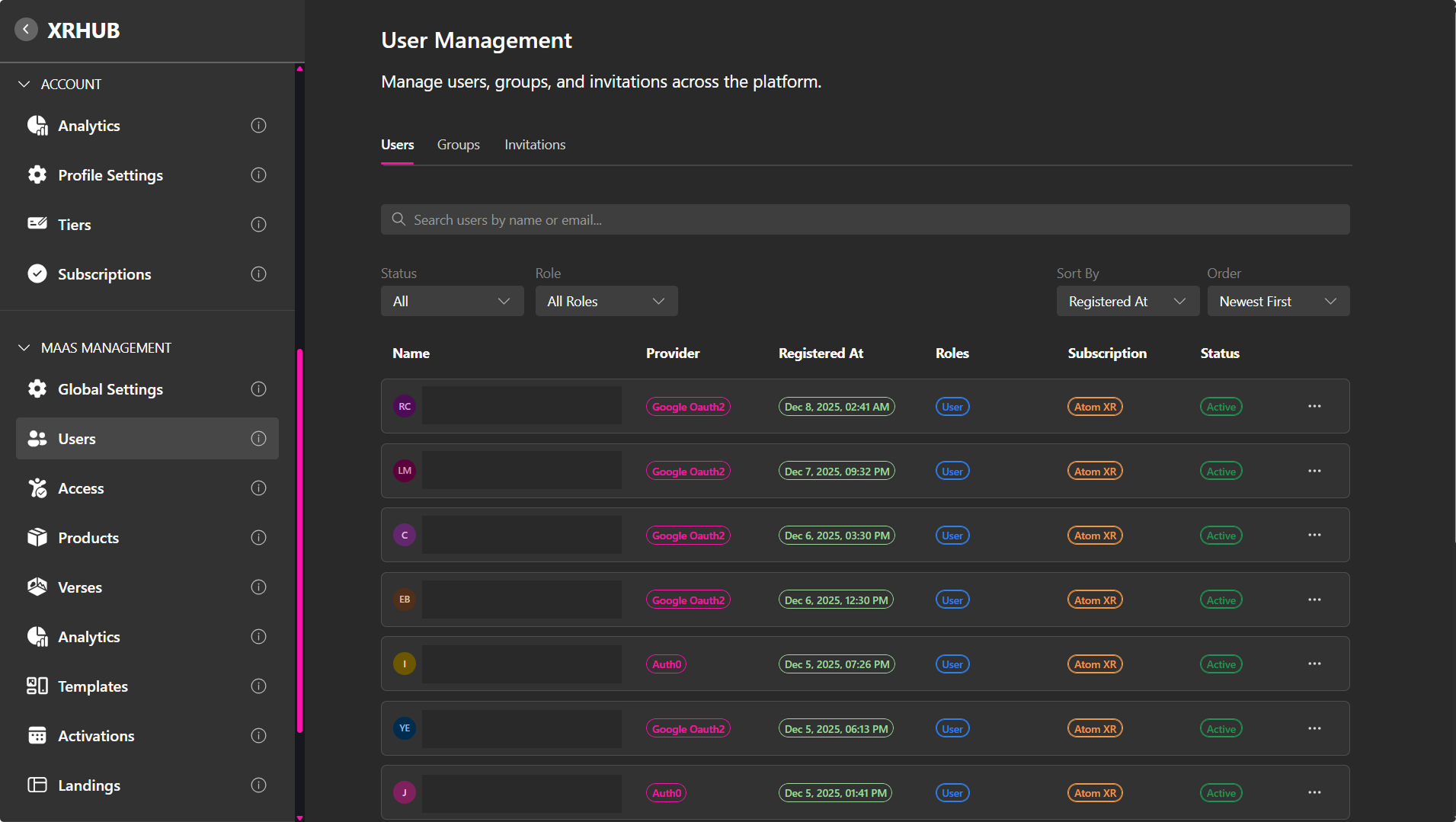
User Management está dividido en tres pestañas:
- Users: Ver y administrar cuentas individuales de usuarios.
- Groups: Organizar usuarios en grupos estructurados y asignar roles o suscripciones compartidas.
- Invitations: Invitar nuevos usuarios de forma individual o en bloque.
Users Tab
La pestaña Users muestra a todos los usuarios en tu entorno MAAS y ofrece una vista completa de los detalles de sus cuentas. Cada entrada incluye:
- Registration Date – Fecha en que el usuario se unió a la plataforma.
- Roles – Permisos o nivel de acceso asignado.
- Subscription – Su suscripción actual y sus límites.
- Status – Si el usuario está Active o Banned.
- Provider – Método de autenticación usado durante el registro (Auth0/password, Google OAuth2/Login with Gmail, etc.).
User Management Options
Cada fila de usuario incluye un menú de tres puntos (⋯) que ofrece control total.
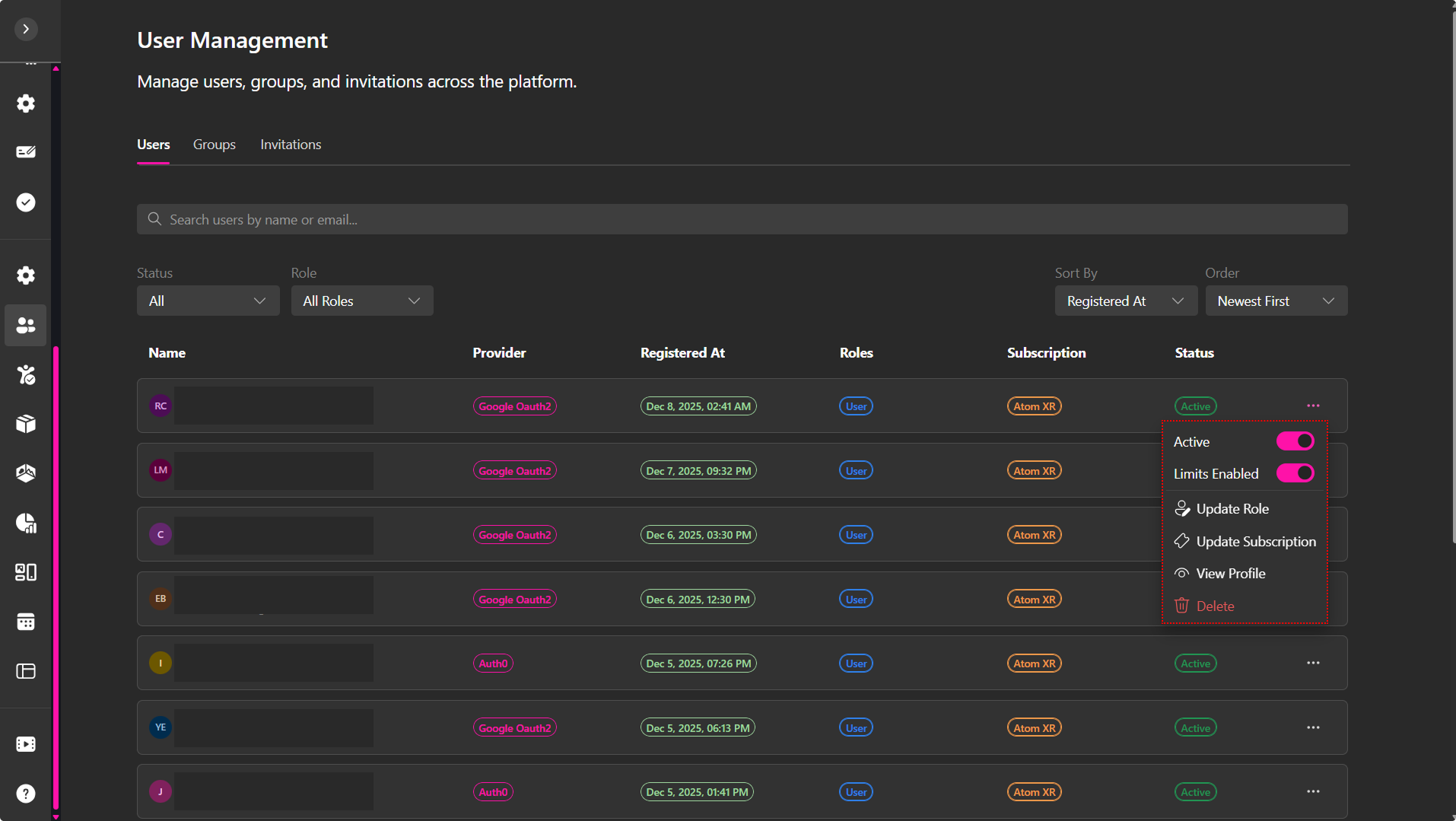
- Active – Cambia el estado del usuario entre Active y Banned. Los usuarios están activos por defecto; los usuarios bloqueados no pueden acceder a la plataforma.
- Limits Enabled – Habilita o deshabilita los límites de uso basados en las suscripciones existentes. Si está deshabilitado, el usuario puede exceder los límites definidos por su nivel base o suscripción en tu configuración MaaS.
- Update Role – Cambia o asigna un rol existente. Los roles están definidos por conjuntos de permisos configurados en Access Management.
- Update Subscription – Asigna o actualiza límites de almacenamiento, versos y usuarios concurrentes. Si un usuario tiene más de una suscripción, el sistema aplica automáticamente el límite más alto disponible.
- View Profile – Revisa los detalles del perfil del usuario.
- Delete – Elimina permanentemente al usuario del entorno MAAS.
Updating a User Role
Usa Update Role para cambiar lo que un usuario puede hacer dentro de la plataforma.
- Ve a User Management → Users.
- Busca al usuario y haz clic en el menú ⋯.
- Selecciona Update Role.
- En el diálogo, abre el menú desplegable Role.
- Selecciona un rol (p. ej., Admin, Landing Manager, Analytics, Artist o cualquier rol personalizado). Para revisar los permisos asociados a cada rol, consulta Access Management. Allí puedes editar roles existentes o crear nuevos.
- Haz clic en Update.
Nota: El rol seleccionado define los permisos del usuario y su acceso a las diferentes secciones de la plataforma.
Updating a User Subscription (Assign Template to User)
Usa Update Subscription para administrar límites de almacenamiento, usuarios concurrentes y versos.
- Ve a User Management → Users.
- Abre el menú ⋯ del usuario.
- Haz clic en Update Subscription.
- Elige una Template (p. ej., XR Permissions). Puedes crear nuevas plantillas de suscripción o editar las existentes en la página de Access Management.
- Revisa los límites de la plantilla:
- Max CCU – Máximo de usuarios concurrentes permitidos dentro de los versos del usuario.
- Storage (MB) – Espacio total de almacenamiento disponible para activos.
- Verses – Número de versos que el usuario puede publicar.
- (Opcional) Define Starts At para programar cuándo inicia la suscripción.
- (Opcional) Define Ends At para determinar cuándo expira.
- Haz clic en Assign.
Puedes actualizar o reemplazar la plantilla en cualquier momento.
Si la plantilla establece límites más altos que la suscripción base, estos sobrescribirán los límites actuales del usuario en la plataforma.
Groups Tab
Los grupos permiten a los administradores gestionar múltiples usuarios bajo una configuración compartida. Son ideales para equipos, departamentos, clases o cualquier conjunto estructurado de usuarios que necesite ajustes consistentes.
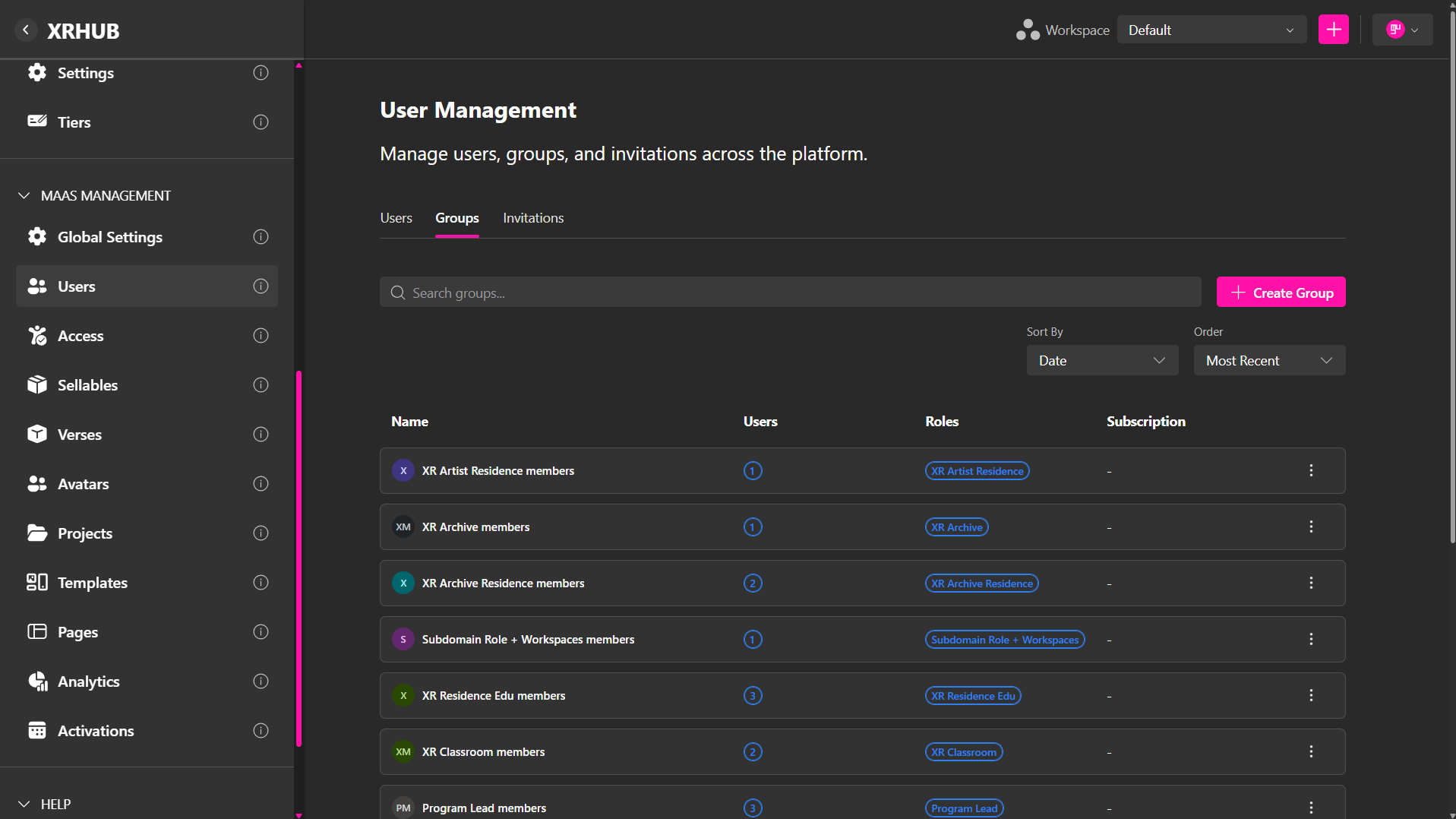
Los grupos permiten:
- Asignar un rol compartido – Todos los miembros heredan el mismo nivel de permisos.
- Asignar una plantilla de suscripción compartida – Los miembros heredan los mismos límites.
- Asignar versos a grupos – Los miembros obtienen acceso y pueden crear instancias.
- Administrar miembros – Agregar, eliminar o promover usuarios.
Creating and Managing Groups
Cada fila de grupo incluye un menú ⋯ con:
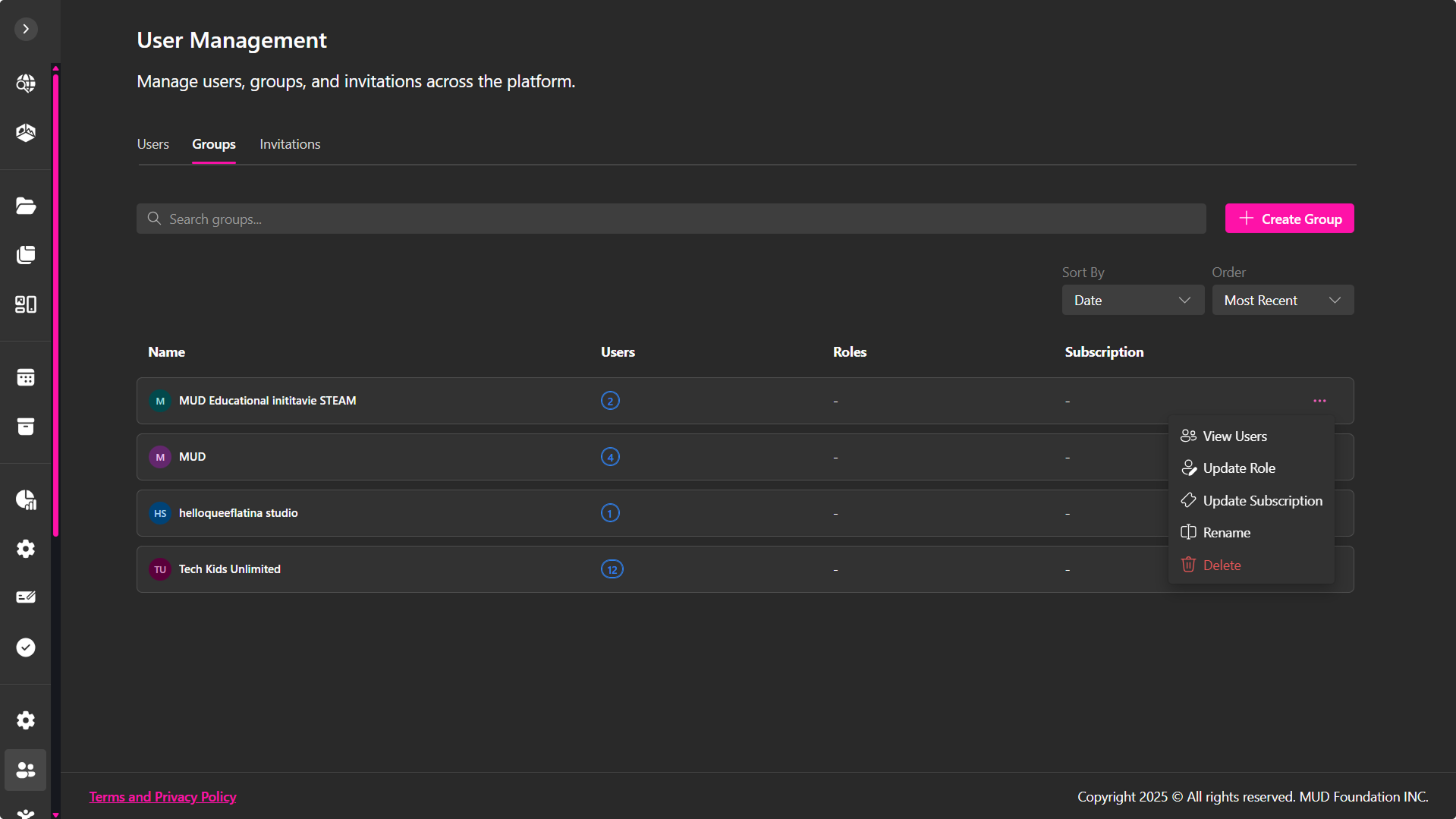
- View Users – Muestra a los miembros del grupo.
- Update Role – Aplica un rol compartido.
- Update Subscription – Aplica límites compartidos.
- Rename – Cambia el nombre del grupo.
- Delete – Elimina el grupo por completo.
Managing Group Roles
- Abre el menú ⋯ del grupo y selecciona Update Role.
- Elige un rol de la lista (Admin, Landing Manager, Build Manager, Analytics, etc.). Los roles están definidos por permisos configurables en Access Management.
- Aplica el rol a todo el grupo.
Todos los usuarios del grupo heredan automáticamente el rol actualizado.
Assigning a Subscription to a Group
- Abre el menú ⋯ del grupo.
- Selecciona Update Subscription.
- Elige una plantilla de suscripción y revisa sus límites. Puedes crear nuevas plantillas o editarlas en Access Management.
- (Opcional) Define fechas de inicio y fin.
- Asigna la suscripción.
Cada miembro del grupo heredará estos límites.
Si la plantilla establece límites más altos que la suscripción base, estos prevalecerán para el usuario.
Viewing and Managing Group Members
Al abrir un grupo, se muestran todos sus miembros y detalles individuales. Cada fila incluye:
- Make Leader – Promueve al usuario como líder del grupo.
- Remove from Group – Quita al usuario del grupo sin eliminar su cuenta.
Invitations Tab
La pestaña Invitations permite invitar nuevos usuarios al entorno MAAS y hacer seguimiento a todas las invitaciones pendientes.
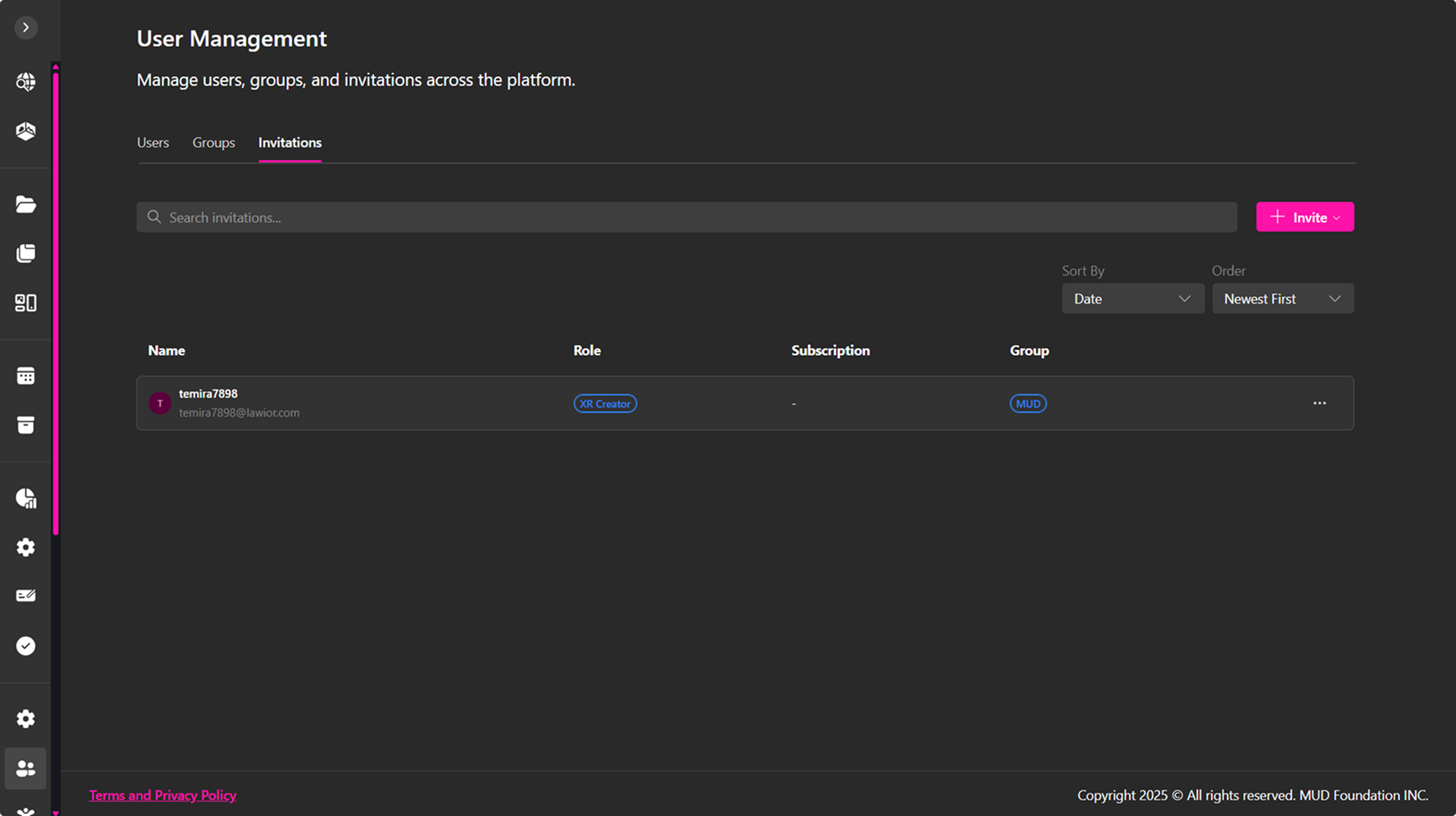
Cada invitación muestra:
- Email / Identifier
- Assigned Role
- Assigned Group (si aplica)
- Subscription Template (si aplica)
Las invitaciones expiran automáticamente después de 7 días.
Invitation Actions
Cada fila incluye un menú ⋯ con:
- Resend – Reenviar la invitación.
- Revoke – Cancelar y eliminar la invitación.
Sending Invitations
Haz clic en Invite para abrir el diálogo de invitación. Puedes invitar a uno o varios usuarios.
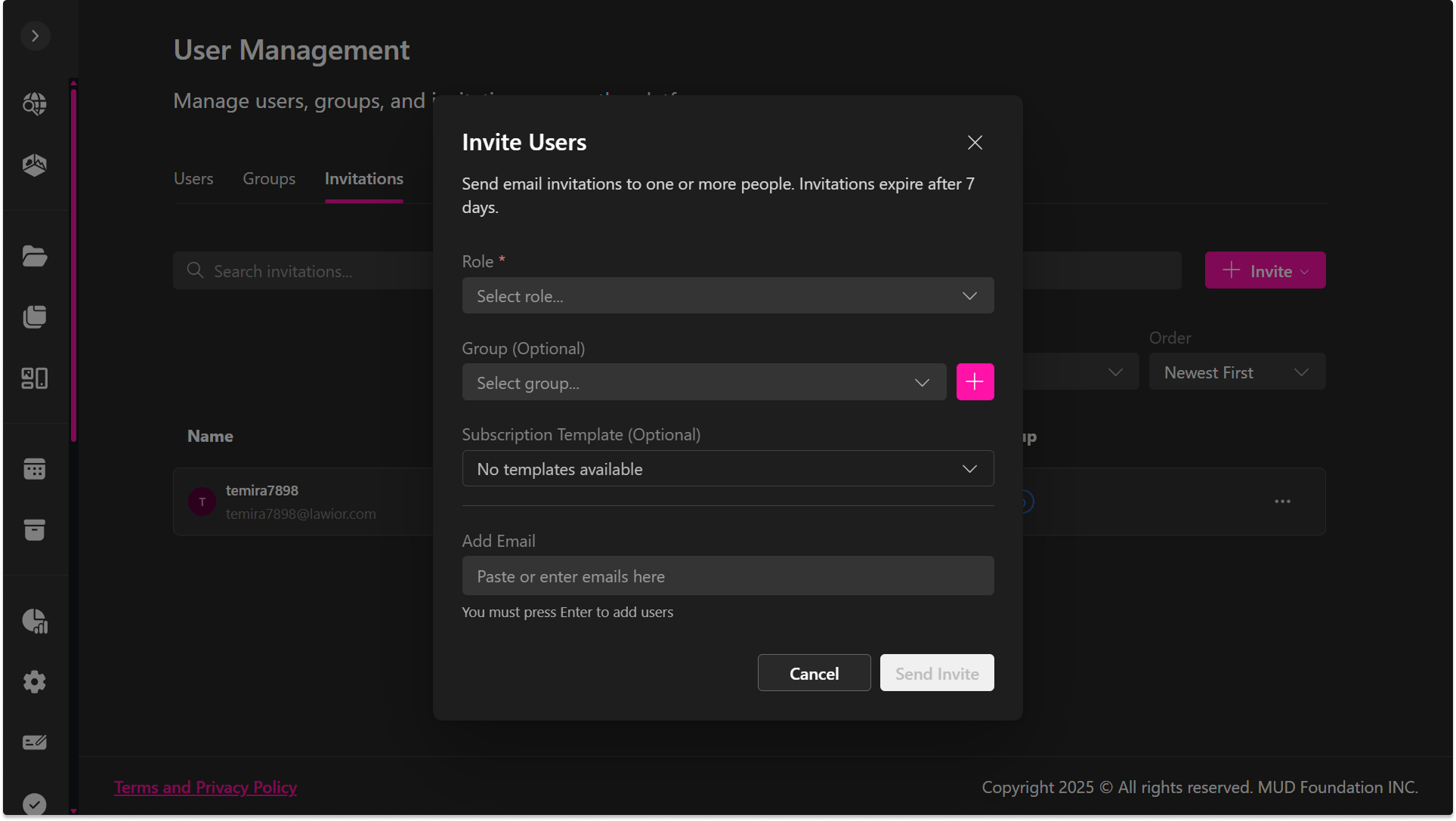
Invite Users Dialog
Puedes preconfigurar el acceso del usuario antes de que se una:
- Role (Required) – Rol asignado tras aceptar la invitación. Para revisar los permisos, consulta Access Management.
- Group (Optional) – Asigna a un grupo existente o crea uno nuevo con el botón +.
- Subscription Template (Optional) – Aplica límites automáticamente al activar la cuenta.
- Add Email – Pega o escribe múltiples correos; presiona Enter para añadir cada uno.
Haz clic en Send Invite para enviar todas las invitaciones.
Los usuarios heredarán automáticamente el rol, grupo y límites asignados una vez acepten la invitación. Si no se realiza ninguna selección, se aplicarán los valores predeterminados.