Control de Versiones
XR Creator Studio incluye un sistema de Control de Versiones integrado, diseñado para ayudar a los creadores a trabajar de forma segura, hacer seguimiento del progreso a lo largo del tiempo y colaborar de manera eficiente sin sobrescribir trabajo ni gestionar ramas complejas.
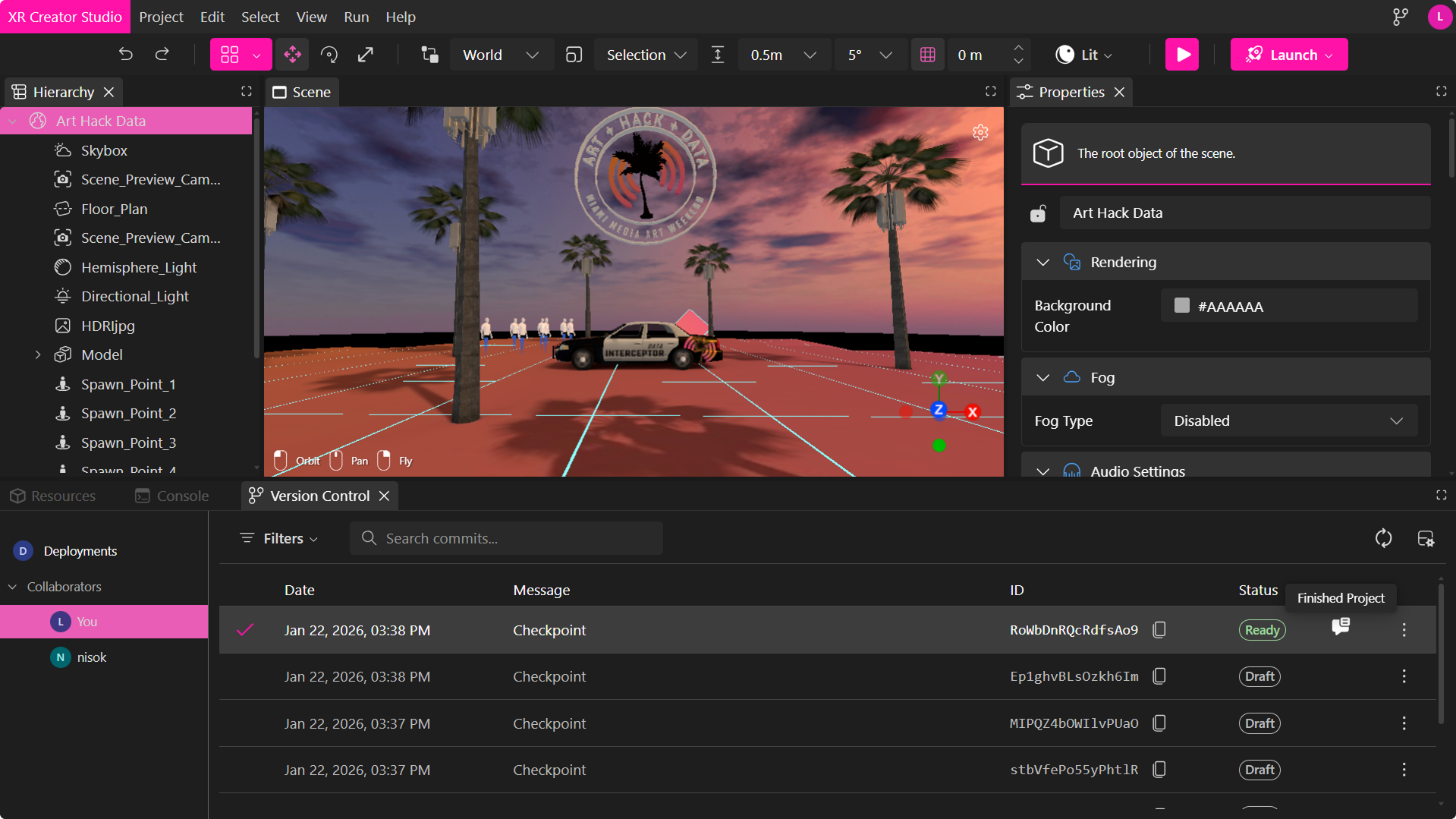
El Control de Versiones está habilitado por defecto en todos los proyectos. Cada proyecto mantiene su propio historial de versiones y ramas específicas por usuario, lo que permite que tanto la iteración individual como la colaboración multiusuario sean rápidas, confiables y libres de conflictos.
Cómo funciona el Control de Versiones
El panel de Control de Versiones trabaja con un historial de commits y gestión de seguimiento de versiones. Cada vez que guardas, se crea un nuevo commit (o checkpoint), capturando el estado exacto del proyecto en ese momento.
El historial proporciona una línea de tiempo clara y cronológica de los cambios, permitiendo una navegación rápida y manteniendo una trazabilidad completa.
Guardado basado en borradores
Los borradores son la base del trabajo diario. Cada guardado crea un borrador en tu rama personal; estos borradores se almacenan como un JSON comprimido que puede exportarse.
Puedes crear borradores mediante:
- Presionar Ctrl + S
- Usar la opción Save en el menú Project
Cada vez que publicas, también se crea automáticamente un borrador con tus últimos cambios.
Puedes volver a cualquier borrador anterior en cualquier momento haciendo checkout.
Rama de usuario y rama de despliegue
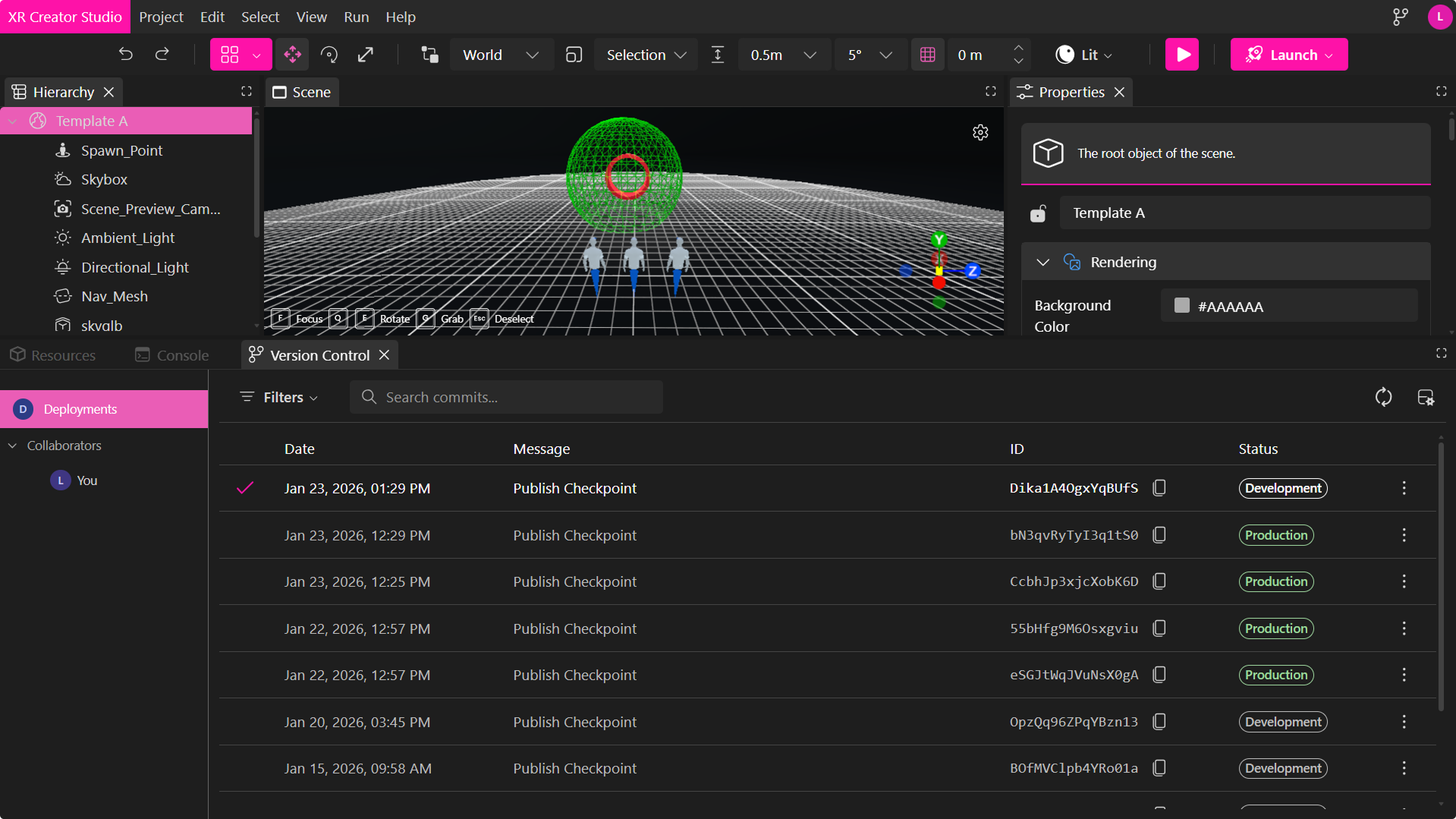
El sistema separa el desarrollo de tu trabajo de la publicación mediante dos ramas complementarias:
-
Rama de Usuario
Registra todo el trabajo diario, incluidos borradores, auto-guardados, revisiones y eventos de colaboración. Esta rama está optimizada para la iteración rápida y la experimentación, y nunca se expone externamente. -
Rama de Despliegue
Registra únicamente las versiones publicadas del proyecto. Cada entrada representa una compilación final desplegada en un entorno de desarrollo (testing) o producción (en vivo), proporcionando un historial de lanzamientos claro e inmutable.
La publicación actúa como el puente entre estas ramas. Cuando un proyecto se publica, el estado actual de la rama de usuario se captura, se generan los artefactos finales y se crea un registro de despliegue, sin afectar el trabajo en curso ni eliminar borradores previos.
Esta arquitectura garantiza:
- Libertad para experimentar sin riesgos
- Trabajo en paralelo sin conflictos
- Experiencias publicadas estables y trazables
- Separación clara entre flujos de desarrollo y producción
Vista general del panel de Control de Versiones
El panel de Control de Versiones incluye herramientas para mantener la organización y prevenir la pérdida accidental de datos mientras trabajas.
Cada fila en el panel de Control de Versiones representa un checkpoint. Un checkpoint es una instantánea guardada del proyecto en un momento específico.
- Un checkpoint captura:
- El estado actual del proyecto
- Los cambios realizados desde el último guardado
Cada vez que guardas, se crea un nuevo checkpoint. Puedes cambiar entre checkpoints para inspeccionar estados anteriores sin afectar el trabajo actual.
Etiquetas de estado para checkpoints
Draft
- Versión en progreso
- Puede cambiar libremente
- Usada para iteración y experimentación
Ready
- Borrador finalizado y marcado como estable
- Indica que el checkpoint está listo para revisión
- No cambia el comportamiento ni la estructura del proyecto
Menú de acciones para checkpoints (⋮)
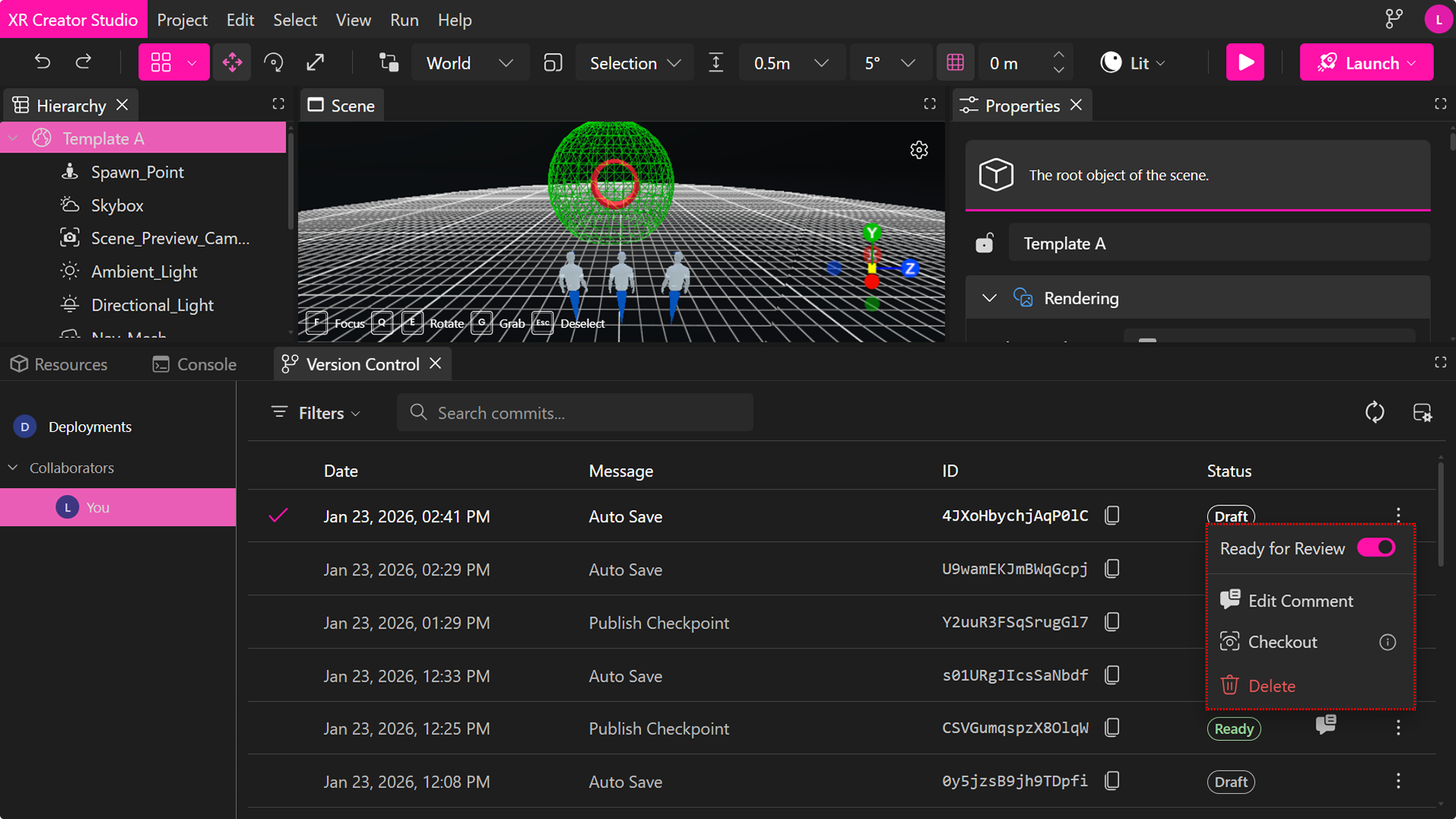
Ready for Review
Marca el checkpoint seleccionado como Ready.
- Indica estabilidad a los colaboradores
- Útil antes de solicitar feedback
- No modifica el estado actual del editor
Comment
Añade o actualiza notas asociadas a un checkpoint.
- Describe qué cambió
- Explica la intención o decisiones
- Destaca áreas que requieren revisión
Los comentarios mejoran la claridad, especialmente en proyectos colaborativos.
Checkout
Restaura el editor para que coincida con el checkpoint seleccionado.
- Actualiza instantáneamente el estado del proyecto
- No elimina checkpoints más recientes
- Totalmente reversible
Usos comunes
- Volver a un estado conocido y estable
- Explorar ideas alternativas
- Depurar regresiones
Merge
Fusiona el checkpoint seleccionado en tu rama de usuario actual.
Merge se utiliza principalmente en flujos de trabajo colaborativos, permitiéndote incorporar de forma segura cambios de otros colaboradores sin sobrescribir tu propio trabajo.
- Aplica los cambios del checkpoint seleccionado sobre tu rama actual
- Preserva tu trabajo e historial existentes, modificando solo los objetos compartidos que requieren fusión
- Crea un registro automático de la fusión para trazabilidad
Usos comunes
- Incorporar trabajo aprobado de un compañero
- Traer cambios revisados a tu propia rama
- Continuar el desarrollo desde un checkpoint compartido
Fusión desde la rama de Despliegues
Merge también está disponible para entradas en la rama de Despliegues.
Esto te permite:
- Fusionar un despliegue de Development o Production de vuelta a tu rama de usuario
- Continuar iterando a partir de una versión desplegada
- Recuperar o extender trabajo basado en una compilación previamente publicada
Esto es especialmente útil cuando:
- Una versión desplegada se convierte en la nueva base de desarrollo
- Necesitas aplicar hotfixes o mejoras sobre una versión en Producción
- Un despliegue fue publicado a partir del trabajo de otro colaborador
Fusionar un despliegue no afecta el entorno en vivo. Solo actualiza tu rama de trabajo personal.
XR Creator Studio gestiona la integridad de las fusiones automáticamente, sin necesidad de resolución manual de conflictos ni gestión de ramas.
Delete
Elimina permanentemente un checkpoint.
- Solo afecta a la entrada seleccionada
- No se puede deshacer
Tipos de checkpoints
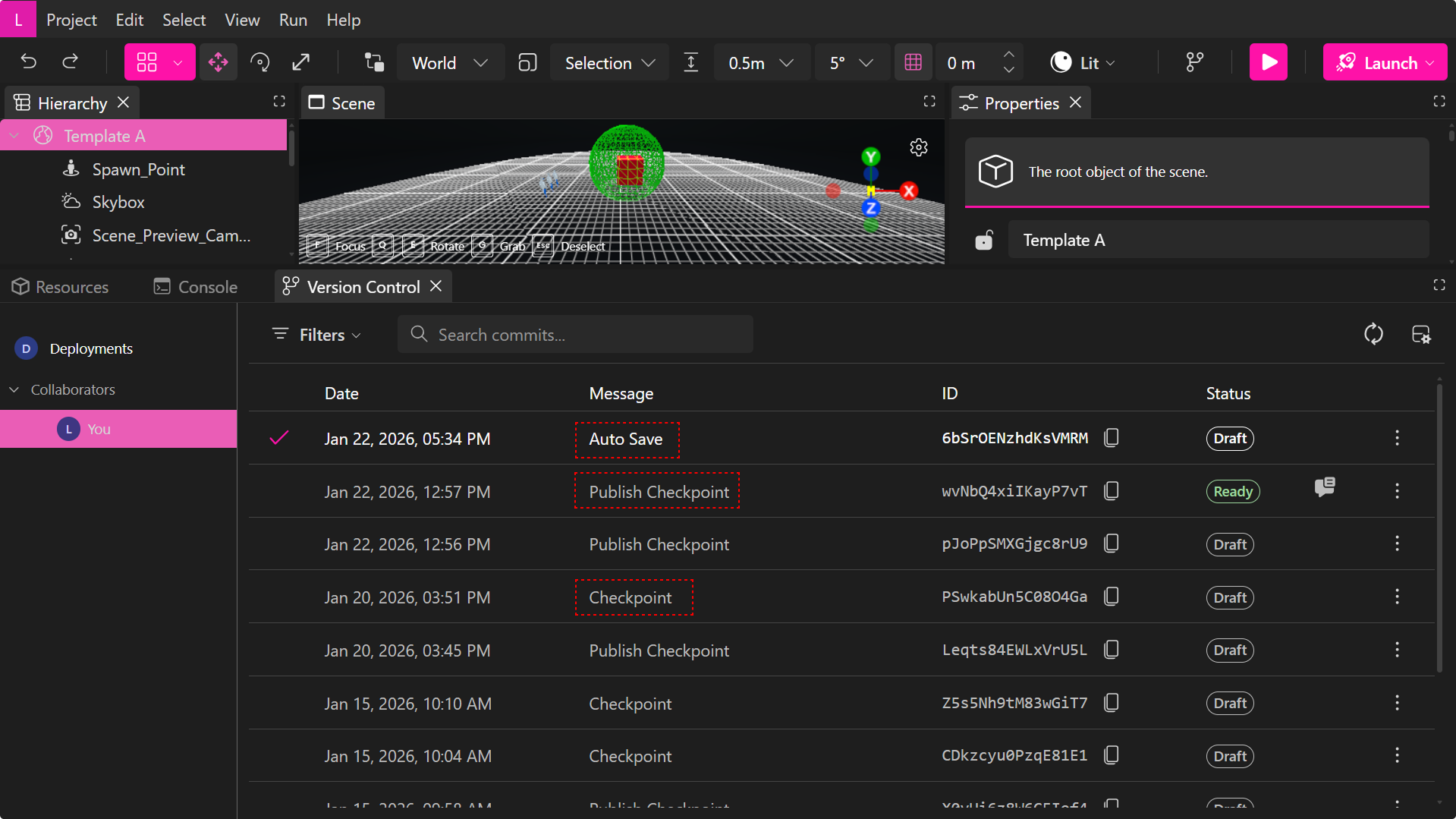
Auto Save
- Creado automáticamente si la opción de autoguardado está activa
- Previene la pérdida accidental de datos
Checkpoint
- Creado manualmente al guardar el proyecto
- Marca un progreso significativo
Publish Checkpoint
- Creado durante la publicación
- Representa una versión hito
- Usado para despliegue y compartición
Herramientas del Panel
El panel de Control de Versiones incluye herramientas adicionales para mantener la organización y prevenir la pérdida accidental de datos mientras trabajas.
Filtros
El menú desplegable de Filtros te permite definir qué checkpoints se muestran en el panel.
Filtros disponibles:
- Draft — Muestra checkpoints en progreso que aún no están marcados como listos
- Ready — Muestra checkpoints marcados como listos para revisión o fusión
Esto ayuda especialmente a enfocarse rápidamente en los elementos que requieren atención o aprobación.
Buscar Commits
El campo Search commits permite buscar checkpoints por mensaje o ID.
Esto es útil para:
- Localizar cambios específicos
- Encontrar un ID de commit conocido
- Revisar actualizaciones históricas rápidamente
Guardado Automático
La opción Auto Save guarda automáticamente tus cambios en intervalos regulares (por ejemplo, cada 10 minutos).
Cuando está activada:
- Tu progreso se guarda periódicamente como un checkpoint
- Reduce el riesgo de perder trabajo
- Asegura que el historial de tu rama se mantenga actualizado
Auto Save se aplica únicamente a tu rama de usuario actual.
Actualizar Control de Versiones
El botón Refresh actualiza el panel de Control de Versiones para reflejar los cambios más recientes disponibles.
Usa Refresh para:
- Cargar nuevos commits de las ramas de otros colaboradores
- Sincronizar cambios desde las ramas de despliegue Development o Production
- Actualizar el panel después de fusiones o despliegues
- Asegurarte de estar viendo el historial más reciente del proyecto
Esto es especialmente importante en entornos de equipo donde múltiples usuarios pueden estar guardando, fusionando o desplegando simultáneamente.
Actualizar no modifica tu rama — solo actualiza el historial visible de commits y los datos de ramas en el panel.
Publicación y Despliegue
Los borradores están optimizados para la iteración. Publicar es cuando el proyecto se compila y se despliega en un entorno externo.
Cuando un proyecto se publica:
- Se generan los artefactos finales de compilación
- Se crea un registro de despliegue
- La versión publicada se vuelve accesible externamente
- Todos los borradores y checkpoints permanecen disponibles en el historial
Publicar no reemplaza ni elimina borradores; captura una instantánea y la despliega en un entorno seleccionado.
Entornos de Despliegue
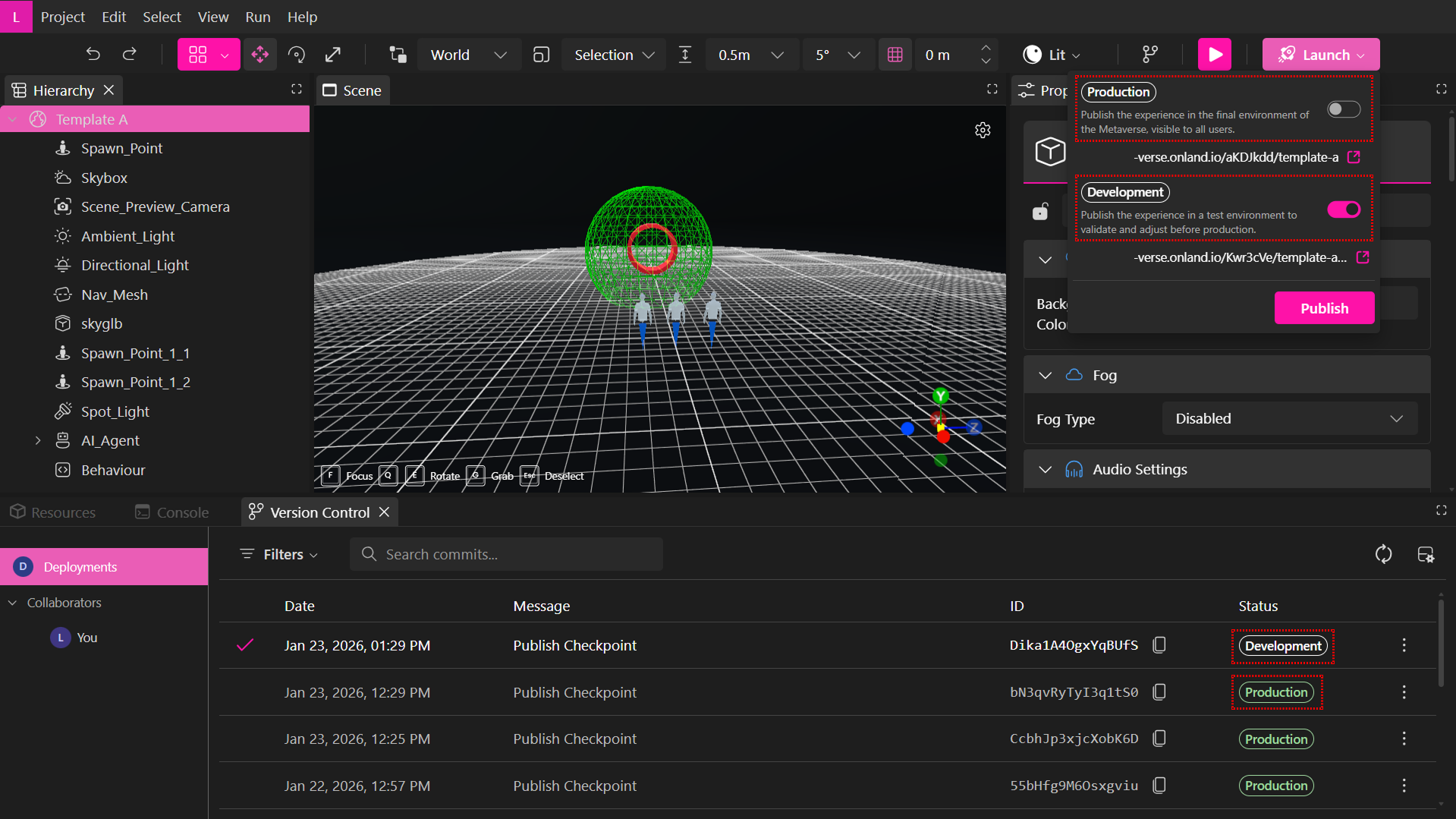
Development
- Usado para pruebas, validación y revisiones internas
- Genera una compilación jugable en un entorno de pruebas
- Seguro para experimentación y publicaciones frecuentes
- Puede republicarse múltiples veces sin afectar a usuarios en vivo
- Cada colaborador tiene su propio entorno de Development aislado
Los despliegues de Development no se guardan ni se muestran en la pestaña Verses. Existen solo para pruebas individuales.
Production
- Representa la versión final y pública del proyecto
- Usada por usuarios en vivo y para compartición externa
- Solo el propietario o administradores pueden desplegar a Production
- Reemplaza el despliegue de Production previamente activo
- Solo los despliegues de Production aparecen en la pestaña Verses
Control de Versiones para Proyectos Individuales
Para creadores individuales, el Control de Versiones actúa como una red de seguridad integrada. Cada cambio se rastrea automáticamente en tu rama de usuario.
- Puedes desplegar en Development
- Puedes desplegar en Production
Esto garantiza control total sobre los flujos de prueba y lanzamiento.
Control de Versiones para Proyectos en Equipo
Para proyectos colaborativos, el Control de Versiones permite un desarrollo verdaderamente paralelo. Cada colaborador trabaja en su propia rama de usuario, lo que permite que varias personas editen el mismo proyecto al mismo tiempo sin sobrescribir el trabajo de los demás.
Permisos de Despliegue
Las capacidades de despliegue en proyectos colaborativos dependen del rol del usuario:
- Colaboradores → Pueden desplegar solo a Development (entorno personal de pruebas)
- Admins / Owner → Pueden desplegar a Development y Production
Esto garantiza que todos los colaboradores puedan probar su trabajo de forma independiente, mientras que los despliegues a producción se mantienen controlados e intencionales.
Funciones de Colaboración
El Control de Versiones ofrece herramientas potentes para el trabajo en equipo, incluyendo:
- Hacer checkout de checkpoints de otros colaboradores para revisión
- Fusionar (merge) cambios aprobados en tu propia rama
- Revisar comentarios y señales de estado (Ready for Review)
- Registros automáticos de merge para una trazabilidad completa
XR Creator Studio gestiona la integridad de las versiones automáticamente—no se requiere gestión manual de ramas, bloqueo de archivos ni resolución de conflictos.
Creación de tu Rama de Usuario
Tu rama personal se crea automáticamente la primera vez que interactúas con un proyecto:
- Abre un proyecto existente
- Realiza cualquier cambio y guarda, o
- Publica el proyecto en tu entorno de Development
Una vez que tu rama existe:
- Todos tus guardados futuros se registran en tu historial personal
- Puedes hacer checkout, merge y continuar el trabajo de otros colaboradores
- Otros usuarios pueden revisar y fusionar tus cambios según sus permisos
Este flujo de trabajo permite que los equipos colaboren de forma eficiente, manteniendo el trabajo de cada contribuidor aislado, trazable y seguro.