Modo Layout 2D
La función Layout 2D permite a los usuarios experimentar un Verse utilizando una interfaz 2D simplificada en lugar del entorno inmersivo 3D. Este modo es ideal para accesibilidad, navegación ligera, presentaciones o usuarios con dispositivos de menor rendimiento.
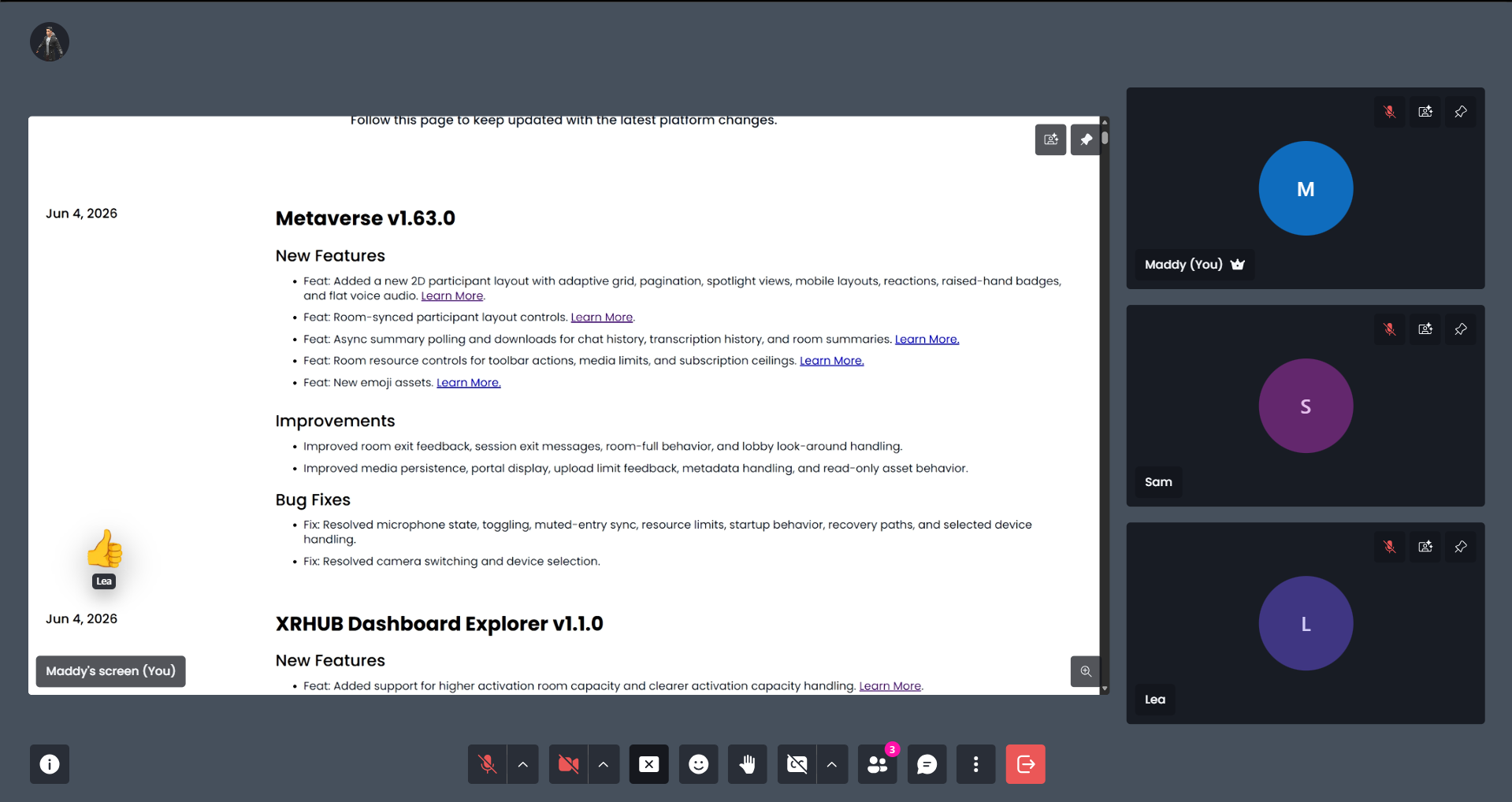
Por defecto, los Verses permiten a los usuarios elegir entre los modos 2D y 3D. Sin embargo, los creadores de Verses pueden configurar o forzar una experiencia específica directamente desde XR Creator Studio.
Cambiar Entre Layout 2D y 3D
Cuando la opción Let Users Choose está habilitada, los visitantes verán una opción adicional para cambiar de layout dentro del menú de interacción.
En Modo 3D
Los usuarios verán:
- Show 2D Layout
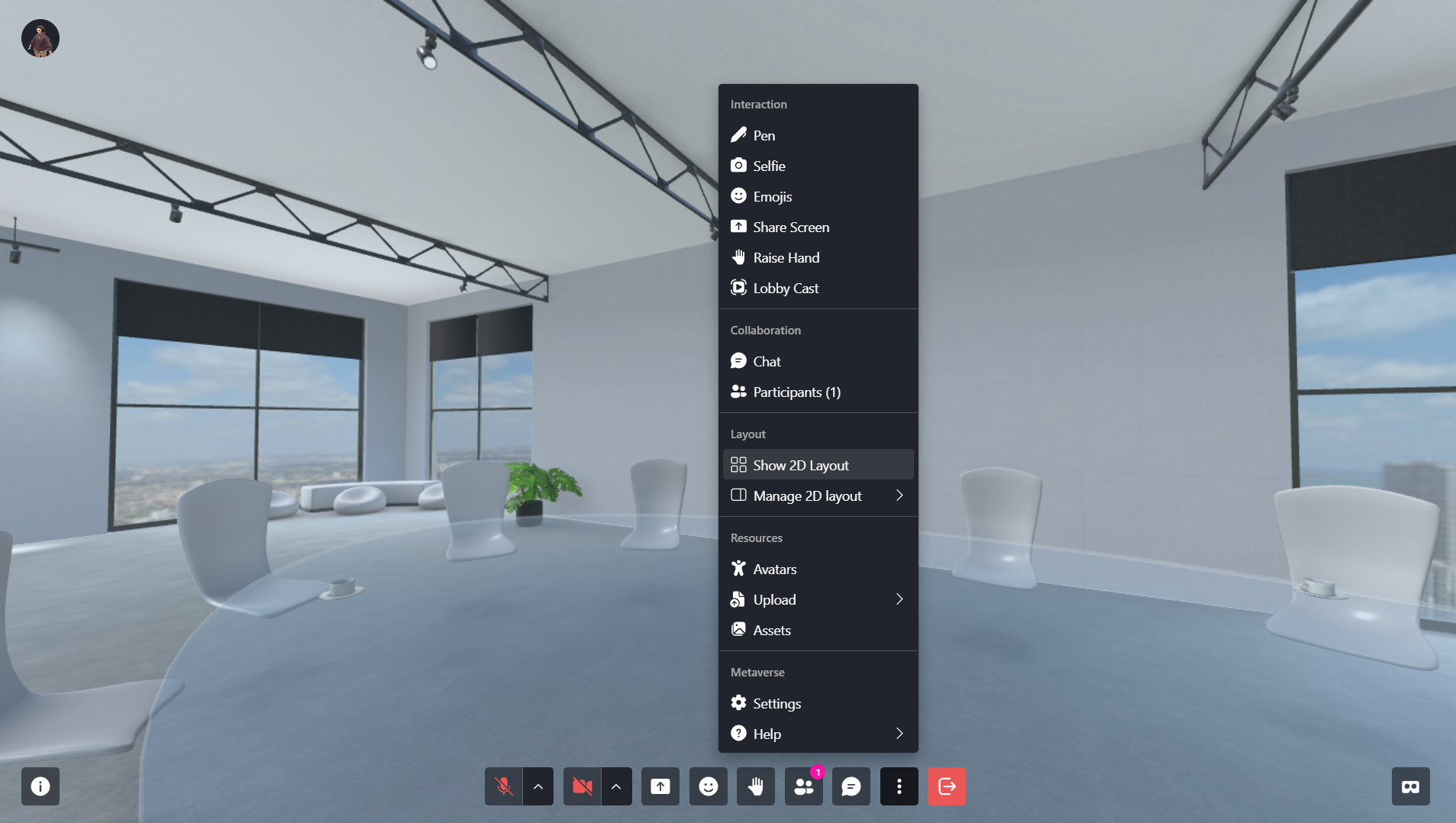
Seleccionar esta opción cambia el Verse a la interfaz 2D.
En Modo 2D
Los usuarios verán:
- Show 3D Layout
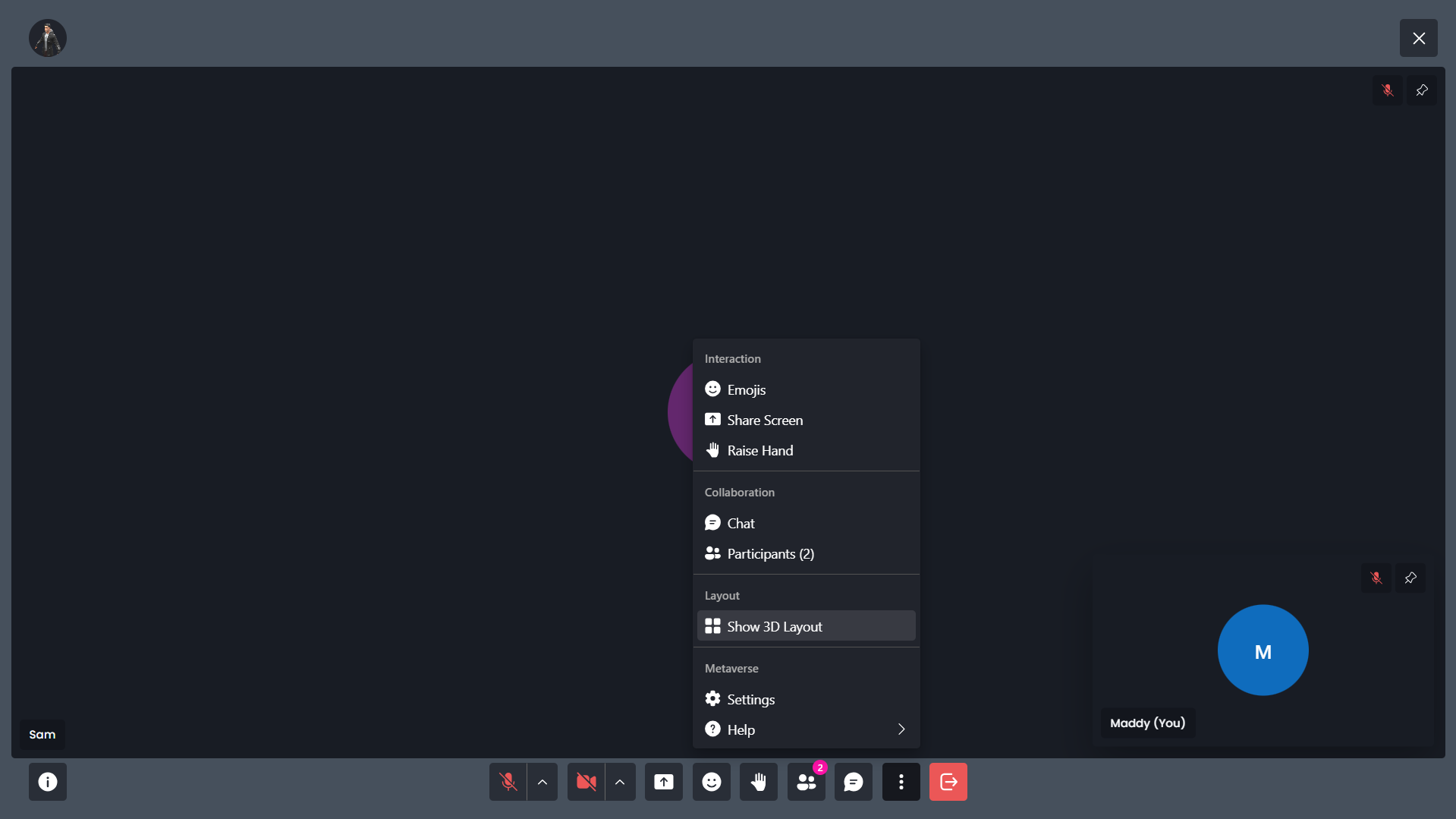
Seleccionar esta opción devuelve al usuario al entorno inmersivo 3D.
¿Qué Cambia en el Modo 2D?
Cuando los usuarios ingresan al modo Layout 2D:
- La vista inmersiva de la galería 3D es reemplazada por una interfaz simplificada.
- Los usuarios aún pueden:
- Acceder al chat
- Ver participantes
- Compartir pantalla
- Utilizar herramientas de colaboración
- Acceder a la configuración y ayuda del Verse
- El movimiento de avatares y la navegación espacial se minimizan para facilitar la exploración.
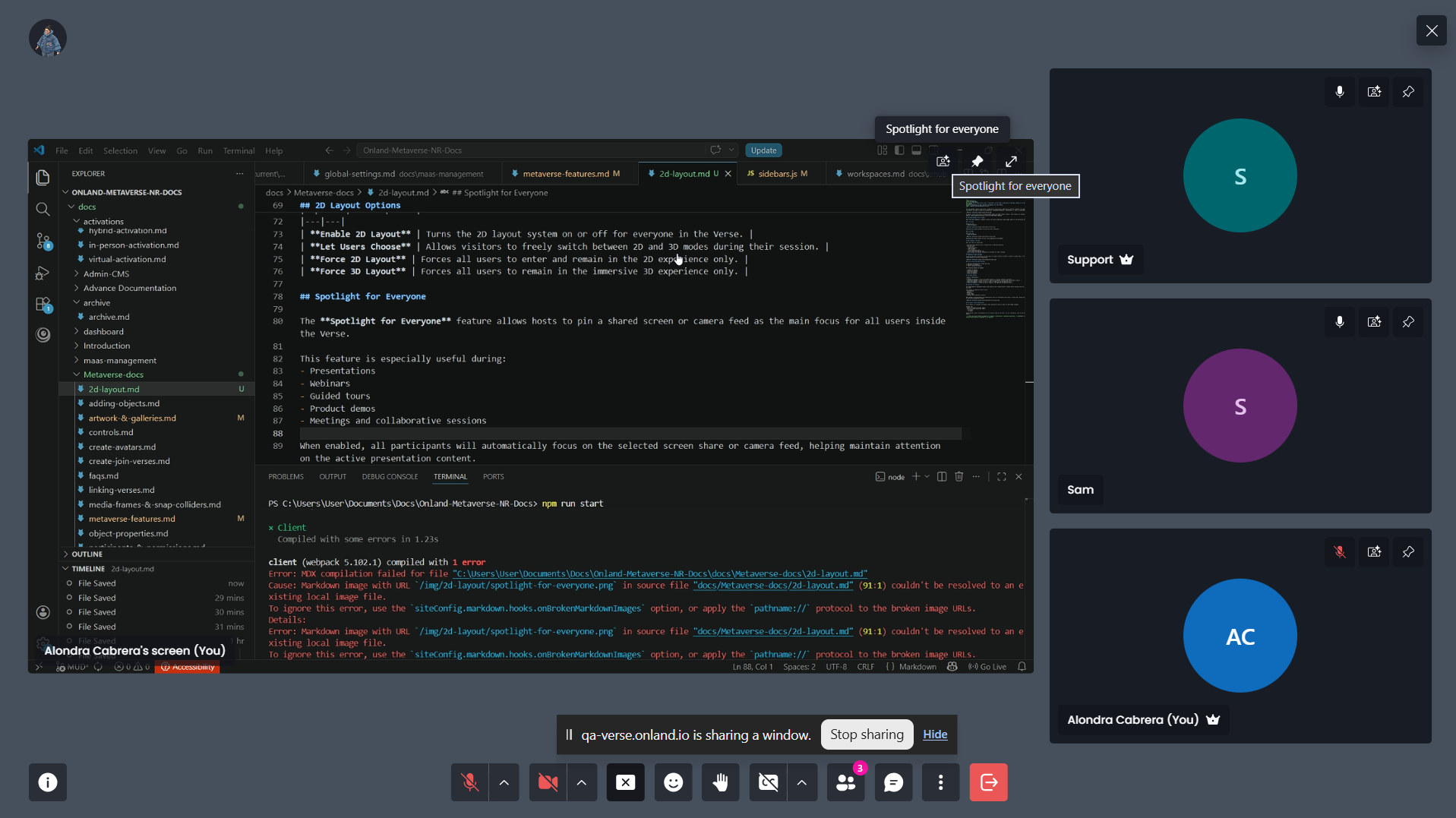
Spotlight for Everyone
La función Spotlight for Everyone permite a los hosts fijar una pantalla compartida o una cámara como el foco principal para todos los usuarios dentro del Verse.
Esta función es especialmente útil durante:
- Presentaciones
- Webinars
- Tours guiados
- Demos de productos
- Reuniones y sesiones colaborativas
Cuando está habilitada, todos los participantes se enfocarán automáticamente en la pantalla compartida o cámara seleccionada, ayudando a mantener la atención en el contenido activo de la presentación.
Administrar Configuración del Layout 2D
Si eres el host del Verse, puedes acceder a la configuración de layout para habilitar o deshabilitar el modo Layout 2D, o permitir que los usuarios elijan entre las experiencias 2D y 3D.
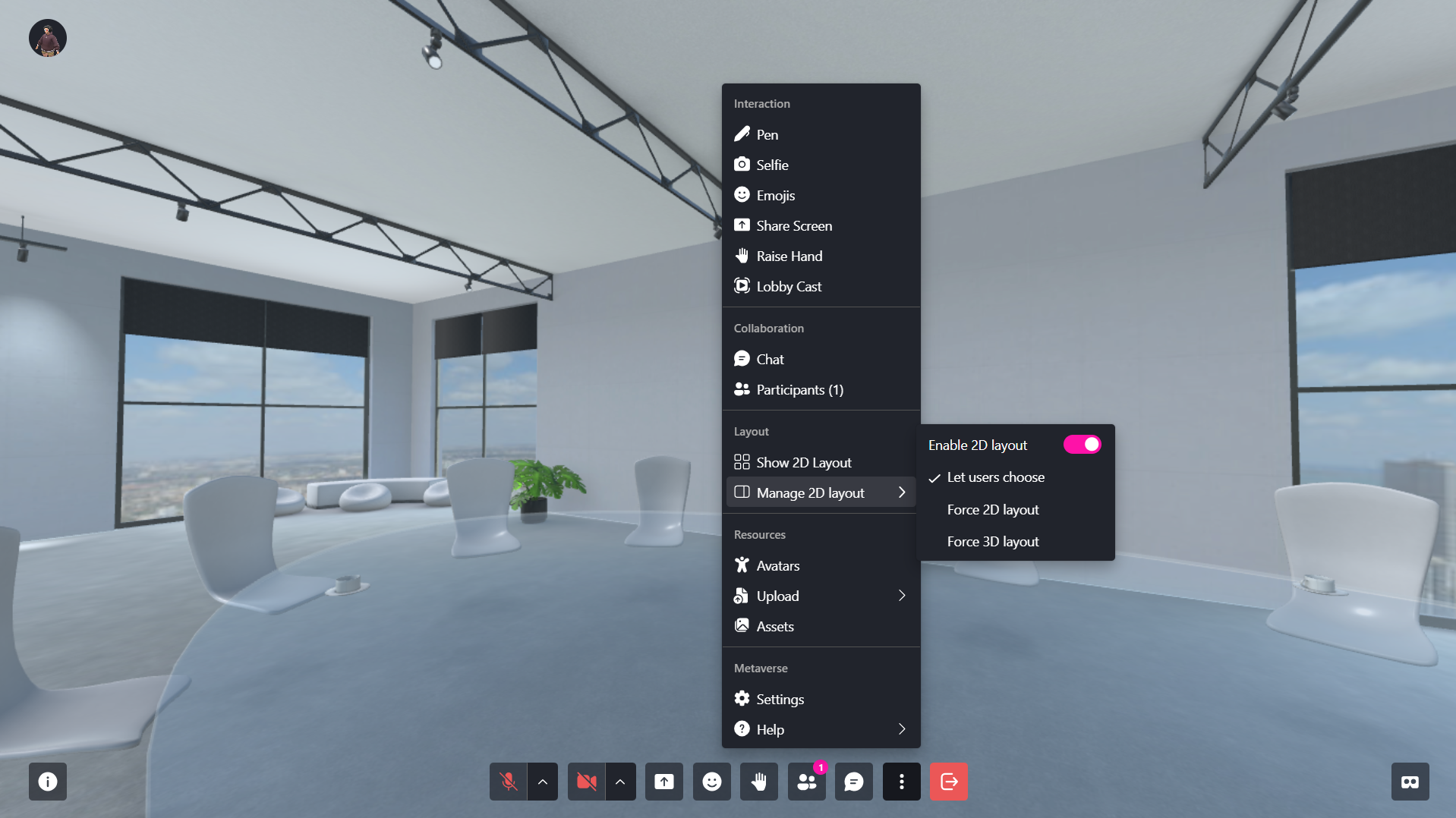
Cómo Acceder a la Configuración del Layout 2D
- Abre el menú de interacción dentro del Verse.
- Navega a Layout.
- Selecciona Manage 2D Layout.
Aparecerán las siguientes opciones:
- Enable 2D Layout
- Let Users Choose
- Force 2D Layout
- Force 3D Layout
Opciones del Layout 2D
| Opción | Descripción |
|---|---|
| Enable 2D Layout | Activa o desactiva el sistema de Layout 2D para todos los usuarios dentro del Verse. |
| Let Users Choose | Permite a los visitantes cambiar libremente entre los modos 2D y 3D durante su sesión. |
| Force 2D Layout | Obliga a todos los usuarios a ingresar y permanecer únicamente en la experiencia 2D. |
| Force 3D Layout | Obliga a todos los usuarios a permanecer únicamente en la experiencia inmersiva 3D. |
Configuración en XR Creator Studio
Los creadores de Verses pueden configurar la experiencia de layout predeterminada directamente desde XR Creator Studio.
Los creadores pueden:
- Habilitar o deshabilitar el soporte para Layout 2D
- Forzar todo el Verse a:
- Layout 2D
- Layout 3D
Estas configuraciones controlan la experiencia para todos los visitantes que ingresan al Verse. Para más información, consulta la sección dedicada aquí.
🔹 Consejo: Utiliza Force 2D Layout para webinars, presentaciones, experiencias de onboarding o sesiones colaborativas ligeras donde la navegación inmersiva no sea necesaria.