Gestión de Configuración y Permisos del Verse
Los Verses son espacios altamente personalizables donde los usuarios pueden interactuar, crear y explorar.
Esta guía explica cómo gestionar la configuración de un Verse, controlar permisos, moderar experiencias y habilitar funciones avanzadas.
Moderación
Restricciones de Voz y Chat
Para mantener una experiencia enfocada, los moderadores pueden limitar la comunicación.
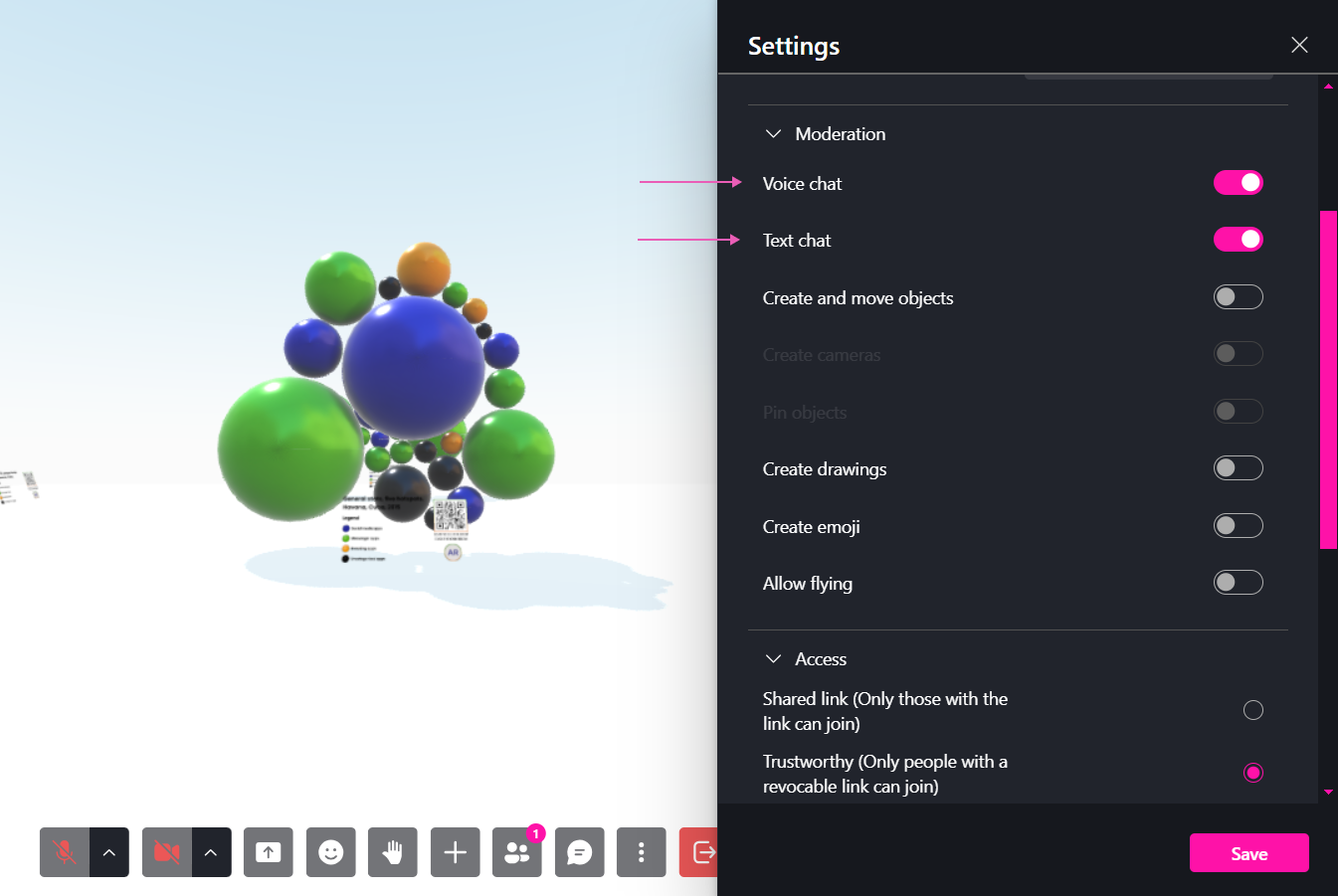
| Opción | Efecto |
|---|---|
| Silenciar Chat | Solo los moderadores pueden enviar mensajes. |
| Silenciar Voz | Solo los moderadores pueden hablar. |
🔹 Consejo: Habilita las restricciones de voz para clases, presentaciones o recorridos guiados.
Capacidades
Los moderadores pueden ajustar las capacidades de los participantes desde Configuración > Permisos del Verse.

| Permiso | Función |
|---|---|
| Creación y Movimiento de Objetos | Permite o restringe la colocación y movimiento de objetos. |
| Creación de Cámaras | Permite o restringe la creación de cámaras por parte de los usuarios. |
| Fijación de Contenido | Permite que los usuarios fijen objetos para que permanezcan en el Verse. |
| Dibujo y Emojis | Permite o restringe las herramientas de dibujo 3D y la creación de emojis. |
| Modo Vuelo | Permite o restringe que los usuarios vuelen. |
🔹 Consejo: Ajusta los permisos antes de un evento público para garantizar un entorno controlado.
Capacidad y Recursos
Controla cuántos participantes pueden utilizar activamente funciones de voz, video y compartir pantalla dentro de un Verse.
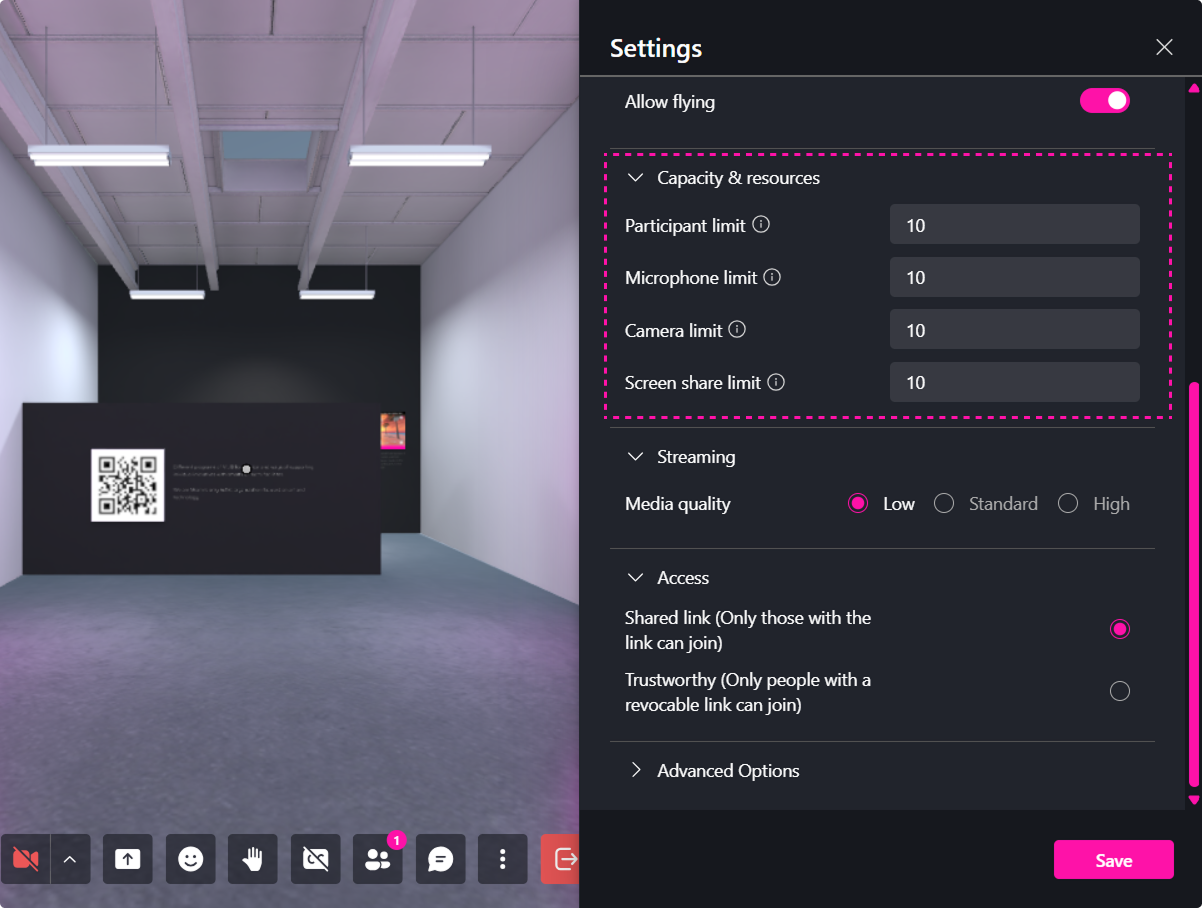
| Configuración | Función |
|---|---|
| Límite de Participantes | Define la cantidad máxima de usuarios que pueden unirse simultáneamente al Verse. El valor máximo disponible depende de tu plan de suscripción. |
| Límite de Micrófonos | Limita cuántos participantes pueden tener su micrófono habilitado al mismo tiempo. Los límites disponibles dependen de tu plan de suscripción. |
| Límite de Cámaras | Limita cuántos participantes pueden tener su cámara habilitada simultáneamente. Los límites disponibles dependen de tu plan de suscripción. |
| Límite de Compartir Pantalla | Limita cuántos participantes pueden compartir su pantalla al mismo tiempo. Los límites disponibles dependen de tu plan de suscripción. |
🎯 Consejo: Reduce los límites de micrófonos, cámaras o pantallas compartidas durante eventos grandes para mejorar el rendimiento y reducir el consumo de ancho de banda.
Streaming
Ajusta la calidad de las transmisiones multimedia dentro del Verse.
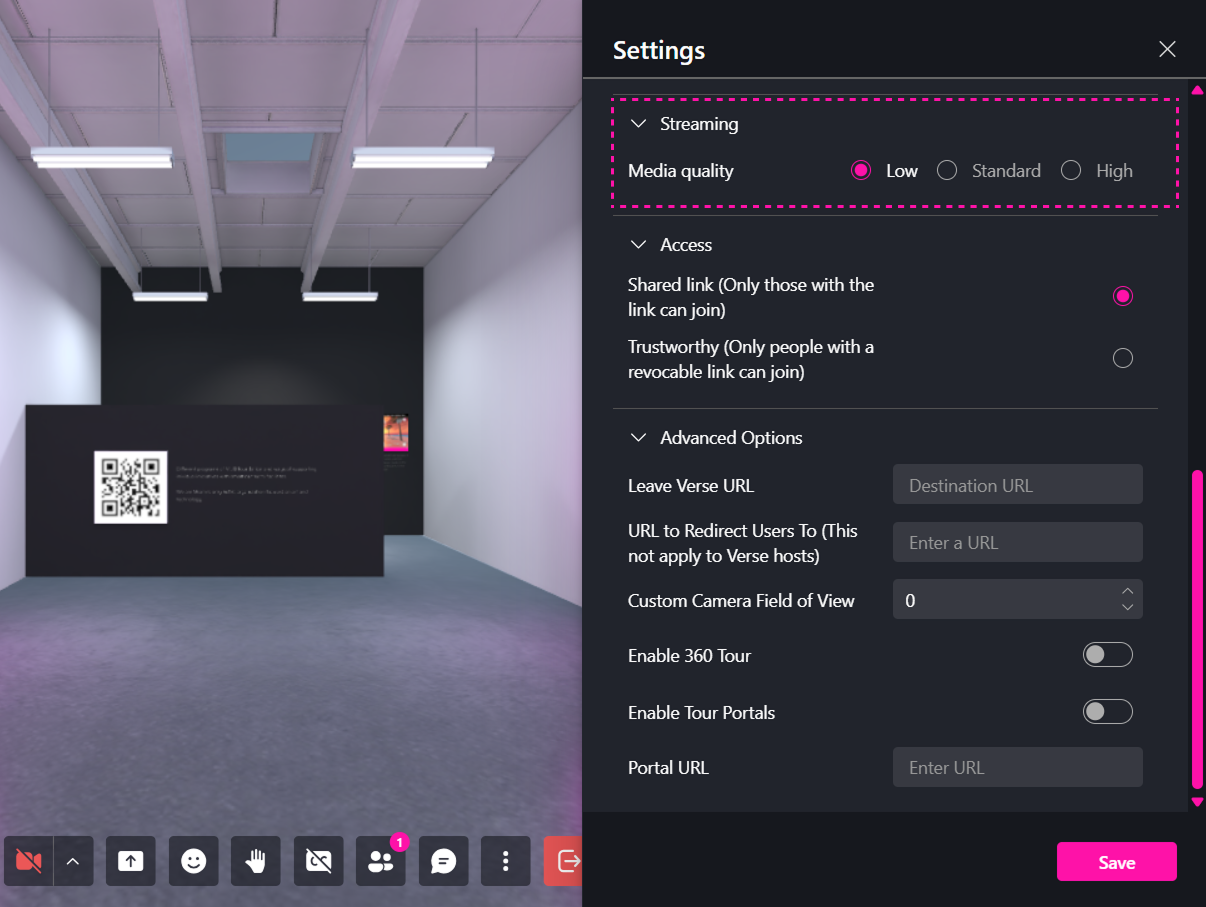
| Configuración | Función |
|---|---|
| Baja | Prioriza el rendimiento y un menor consumo de ancho de banda. Recomendado para usuarios con conexiones a internet limitadas. |
| Estándar | Ofrece un equilibrio entre calidad visual y rendimiento. |
| Alta | Proporciona la mejor calidad de audio y video, pero requiere más ancho de banda y recursos del sistema. |
🎯 Consejo: Utiliza la calidad Estándar para la mayoría de reuniones y eventos. Cambia a Alta solo cuando la calidad de presentación sea una prioridad y los participantes dispongan de una conexión estable.
Acceso y Privacidad del Verse
Por defecto, los Verses están configurados en modo Shared Link, pero puedes restringir el acceso utilizando el modo Trustworthy.
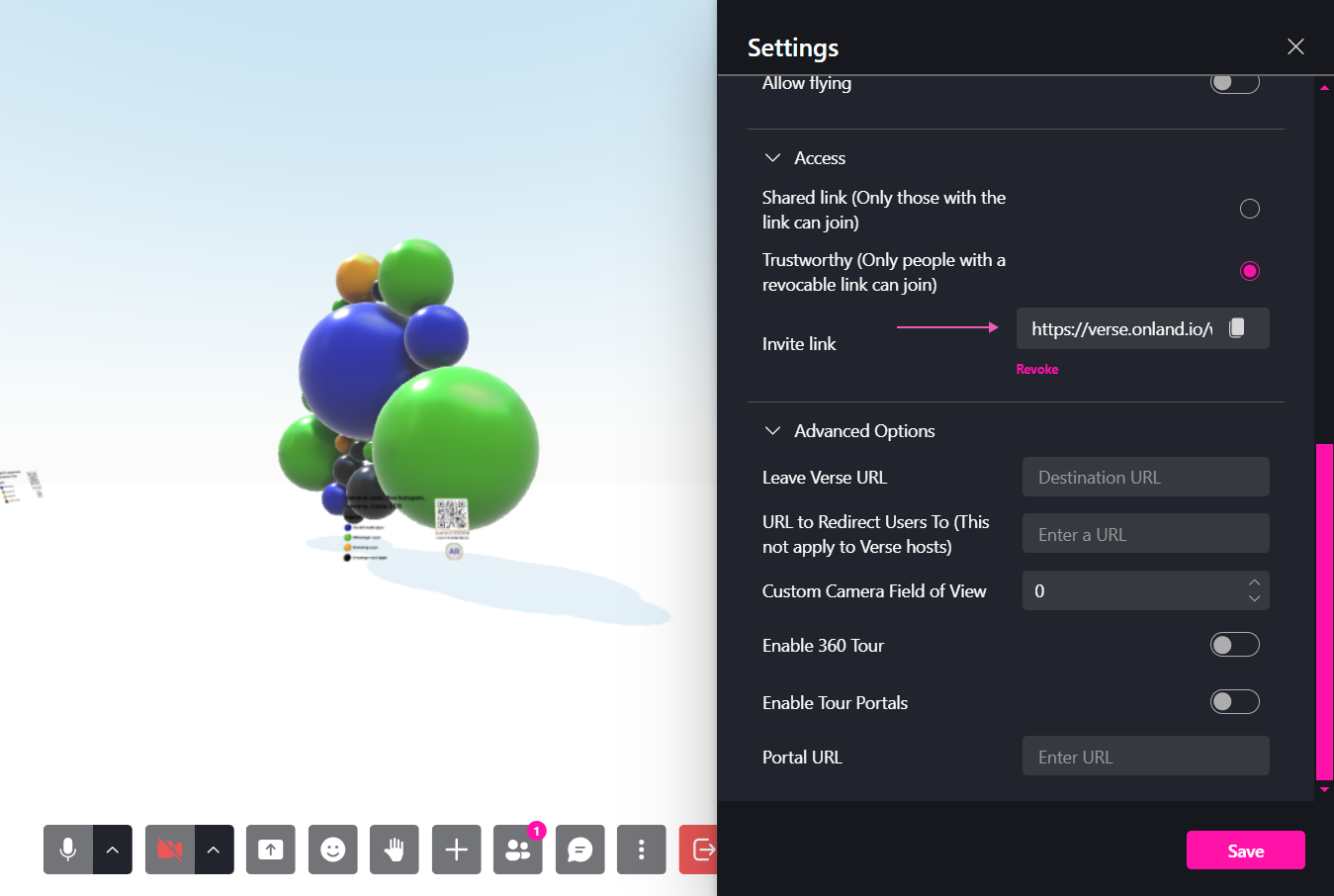
| Modo | Función |
|---|---|
| Shared Link | Cualquier persona con el enlace puede unirse. |
| Trustworthy | Solo los usuarios con un enlace de invitación específico generado al habilitar esta opción pueden acceder. |
🔹 Consejo: Si vuelves al modo Shared Link, los usuarios que previamente habían sido revocados podrían recuperar el acceso.
Configuración Avanzada
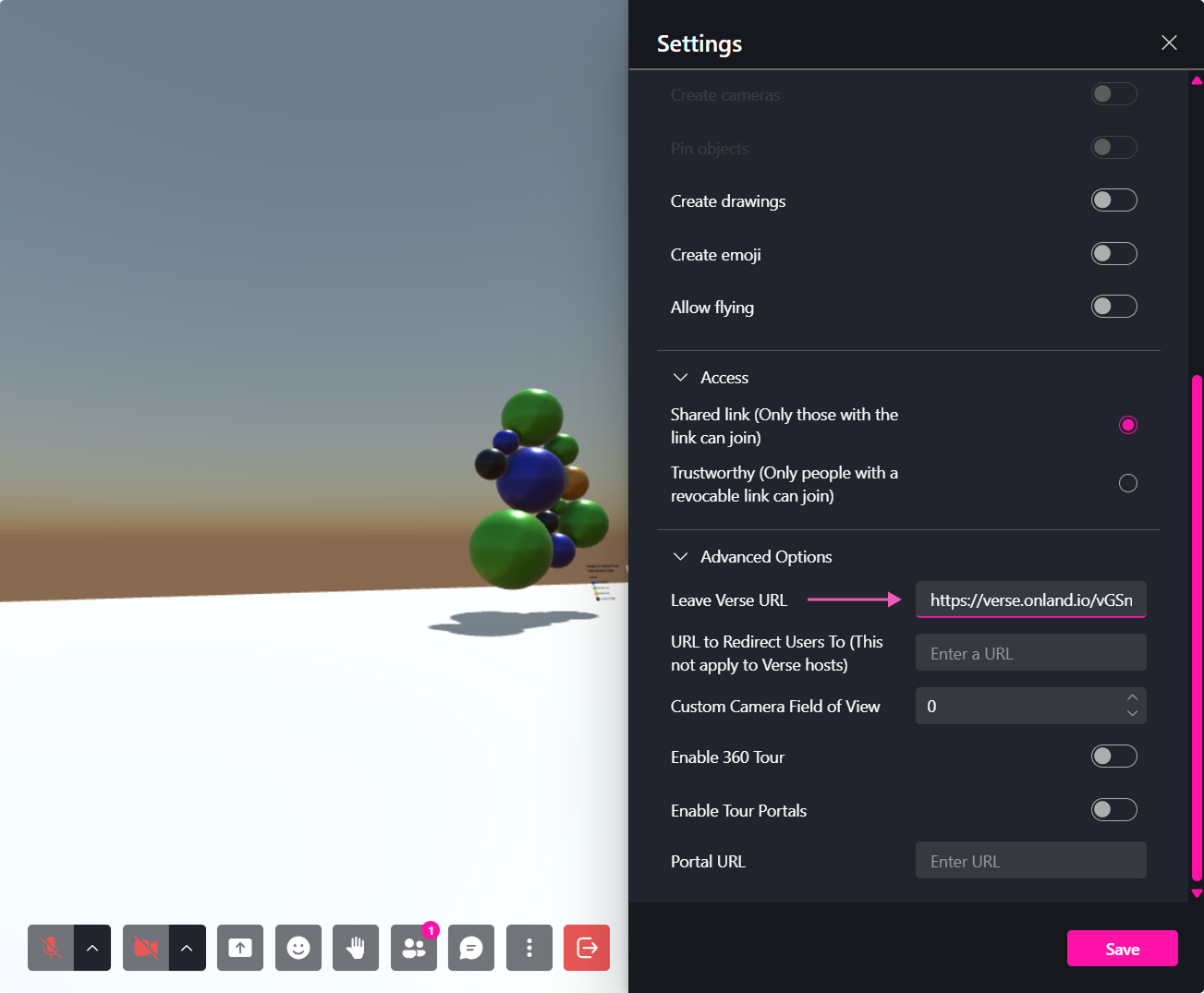
Cambiar la Redirección del Botón Salir
Redirige automáticamente a los usuarios a una URL diferente cuando abandonen el Verse utilizando el botón Salir.
- Ve a Configuración > Leave Verse URL.
- Pega el enlace de destino.
- Haz clic en Guardar.
Redirigir Usuarios a Otro Verse
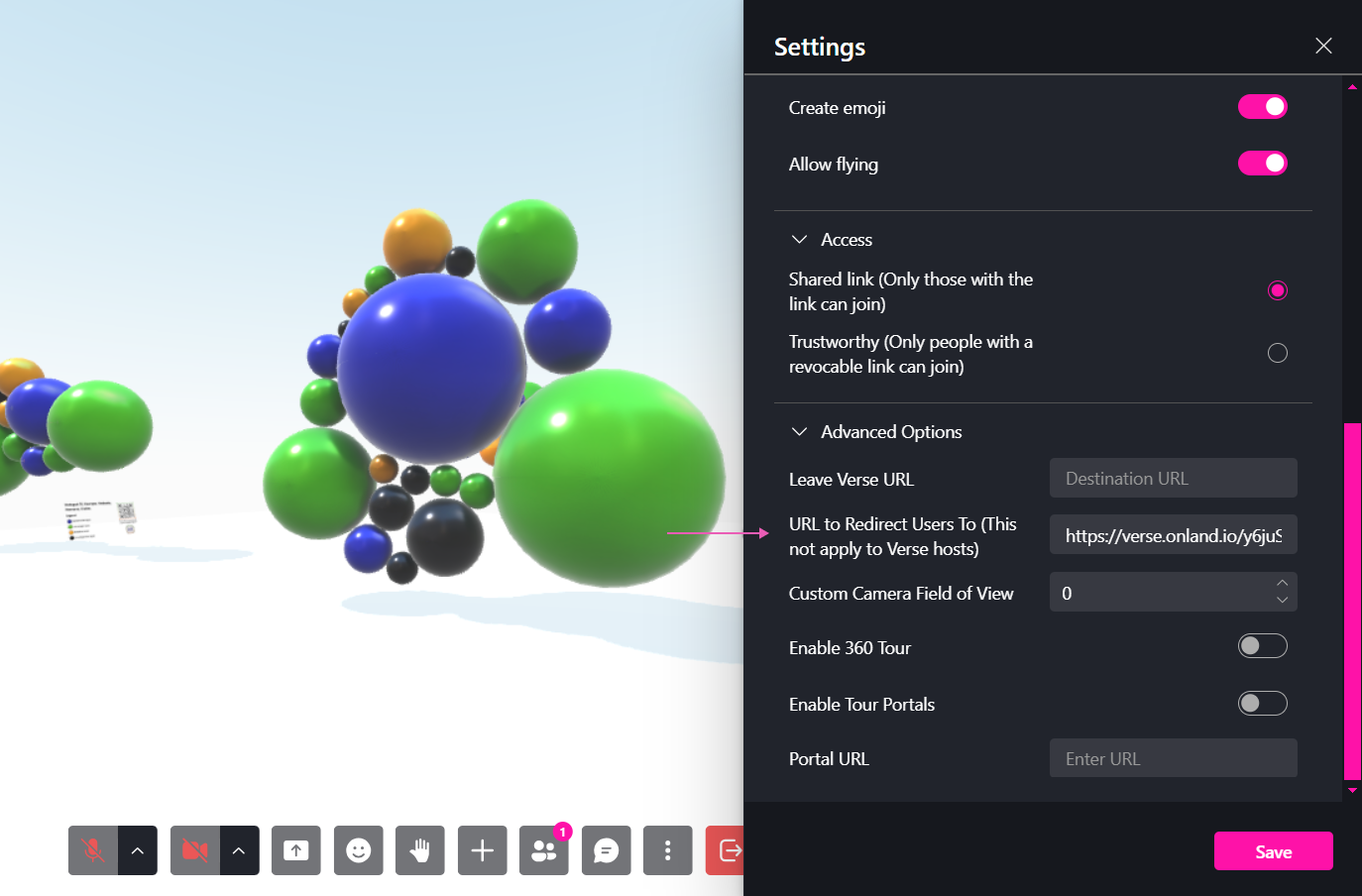
Redirige automáticamente a los usuarios a un Verse diferente al ingresar.
- Ve a Configuración > URL to Redirect Users To.
- Pega el enlace del Verse de destino.
- Haz clic en Guardar.
🔹 Consejo: Utiliza redirecciones para recorridos guiados, áreas de bienvenida o hubs de teletransporte.
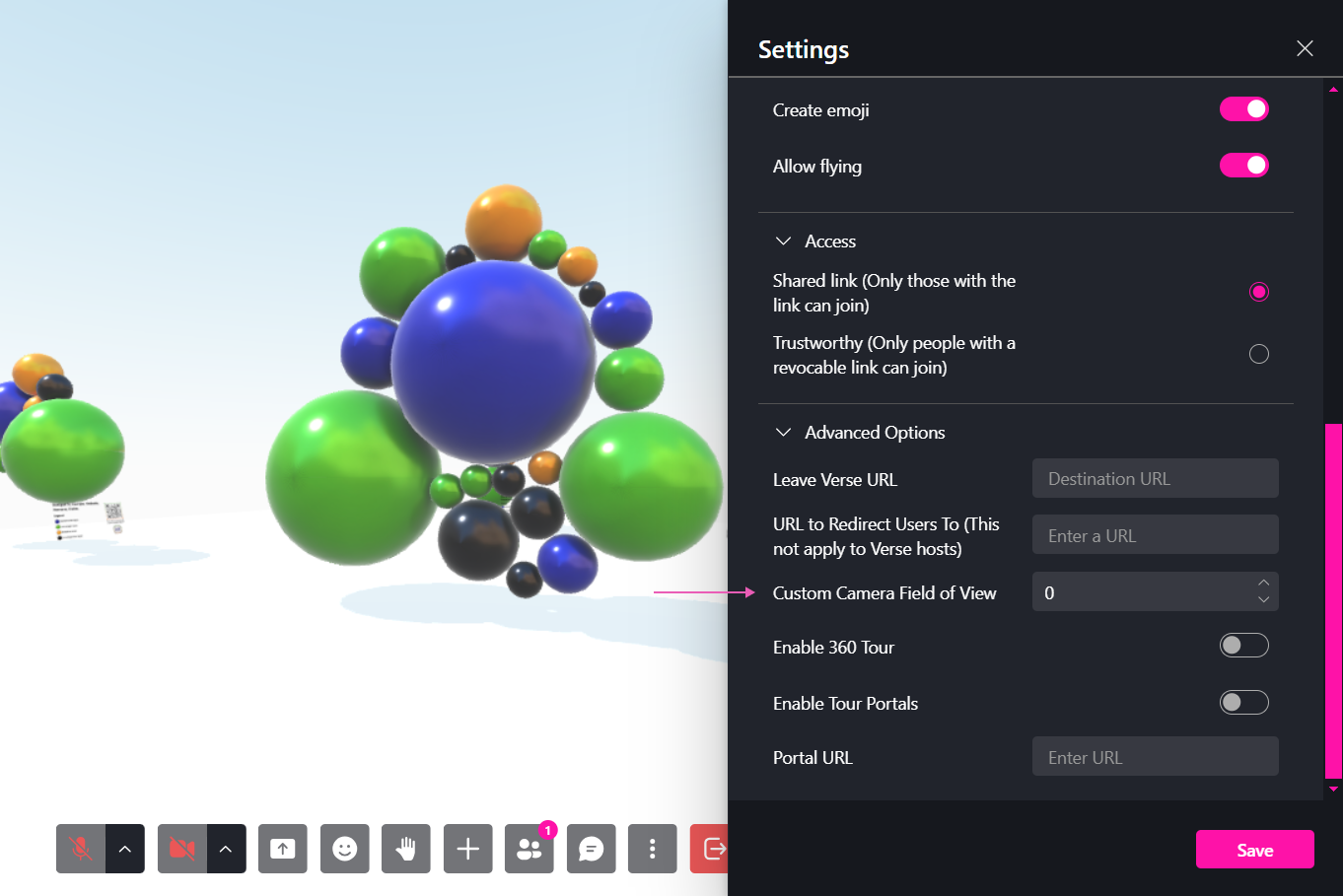
Campo de Visión (FOV) Personalizado
Modifica la forma en que los usuarios visualizan el Verse ajustando el Campo de Visión (FOV).
- Abre Configuración > Advanced Settings.
- Ajusta el valor del FOV.
- Guarda los cambios.
🔹 Consejo: Utiliza un FOV más bajo para una vista cinematográfica y un FOV más alto para una perspectiva más amplia.
Habilitar Portales de Tour
Los Portales de Tour permiten desplazarse de forma fluida entre Verses conectados.
- Abre Configuración > Advanced Settings.
- Activa la opción Tour Portals.
- Agrega un enlace de portal hacia otro Verse.
- Asegúrate de que el Verse de destino también tenga habilitados los Portales de Tour.
🔹 Consejo: Utiliza los Portales de Tour para crear galerías conectadas, exposiciones o niveles de juego interconectados.
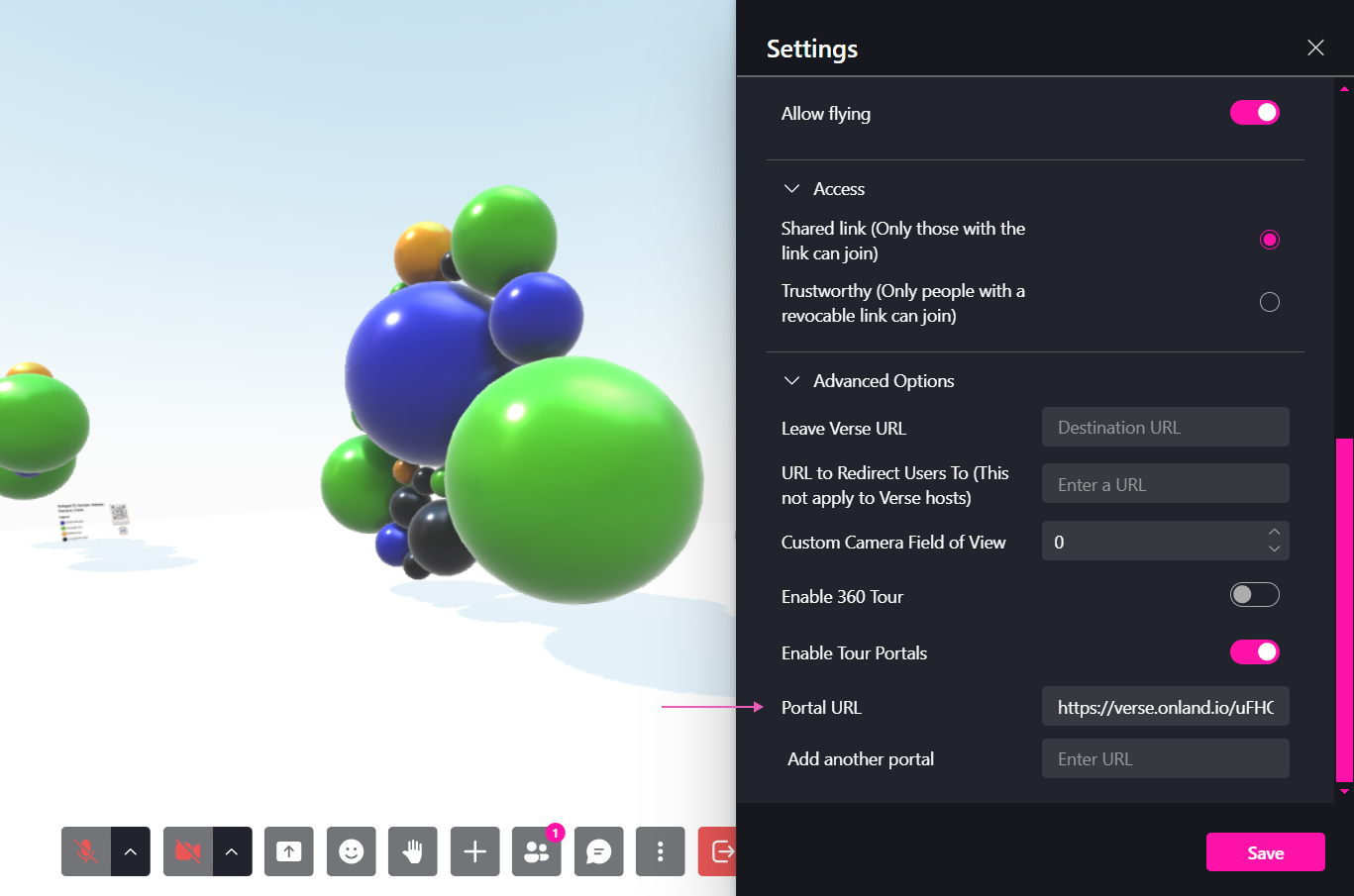
Agregar un Portal
- Abre Configuración > Add Portal.
- Pega la URL del Verse.
- Una barra lateral 2D mostrará los portales interactivos disponibles.
🔹 Consejo: Utiliza portales para crear hubs interactivos de teletransporte dentro de tu mundo del Metaverso.