OpenAI Completion
Sigue estos pasos para configurar un agente utilizando OpenAI Completion.
Paso 1: Crear una cuenta de OpenAI
- Visita la página de registro de OpenAI y crea una cuenta.
Paso 2: Generar una clave API de OpenAI
- Accede al Panel de OpenAI.
- Dirígete a la sección API Keys.
- Haz clic en Create new secret key.
- Asigna un nombre, selecciona un proyecto y configura los permisos de seguridad.
- Copia y guarda tu clave API en un lugar seguro, ya que no volverá a mostrarse.
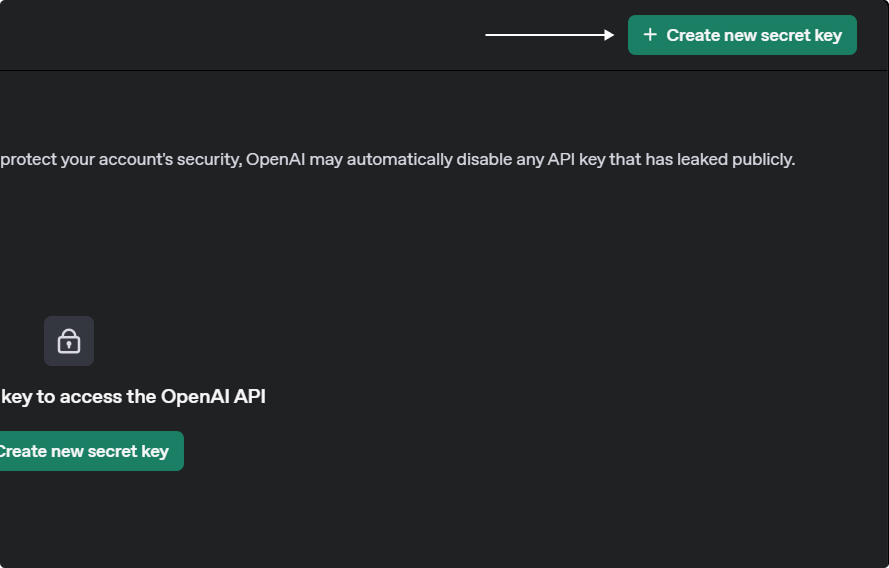
Una vez que hayas generado tu clave API, podrás integrar el agente en tu proyecto de XR.
Paso 3: Integrar tu agente de OpenAI con XR Creator Studio
1. Agregar un elemento AI Agent en XR Creator
- Abre tu proyecto en el XR Editor.
- En el Elements Menu, selecciona AI Agent.
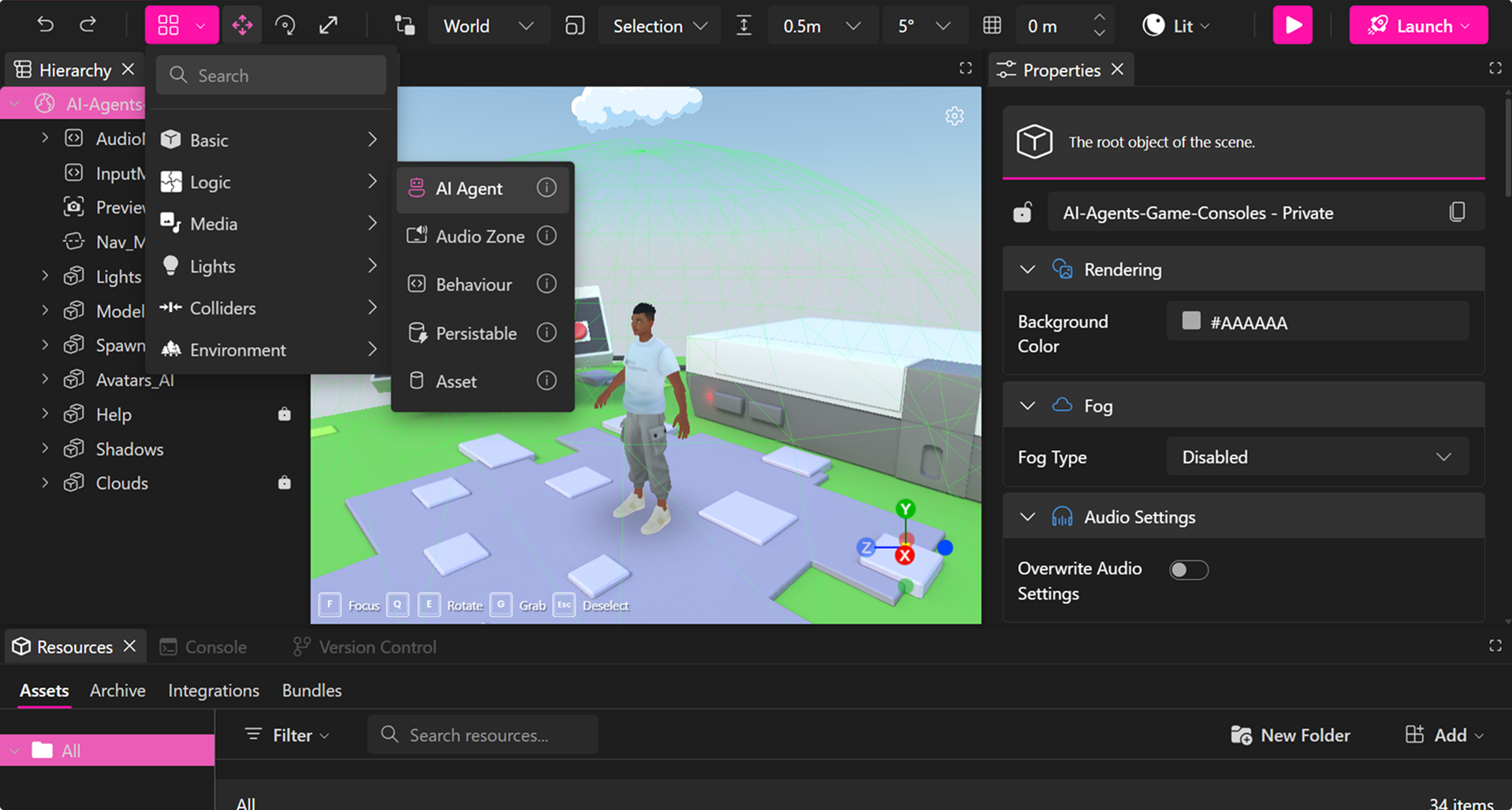
2. Configurar las propiedades del AI Agent
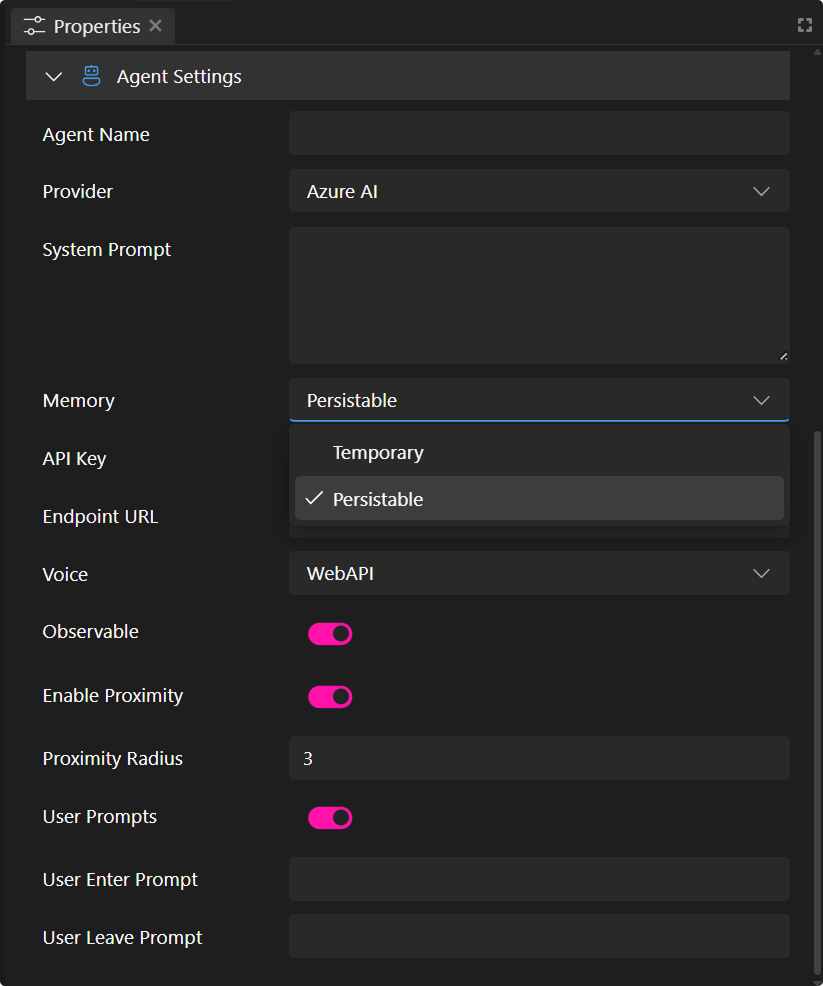
En el Properties Panel podrás configurar los parámetros necesarios para conectar el agente.
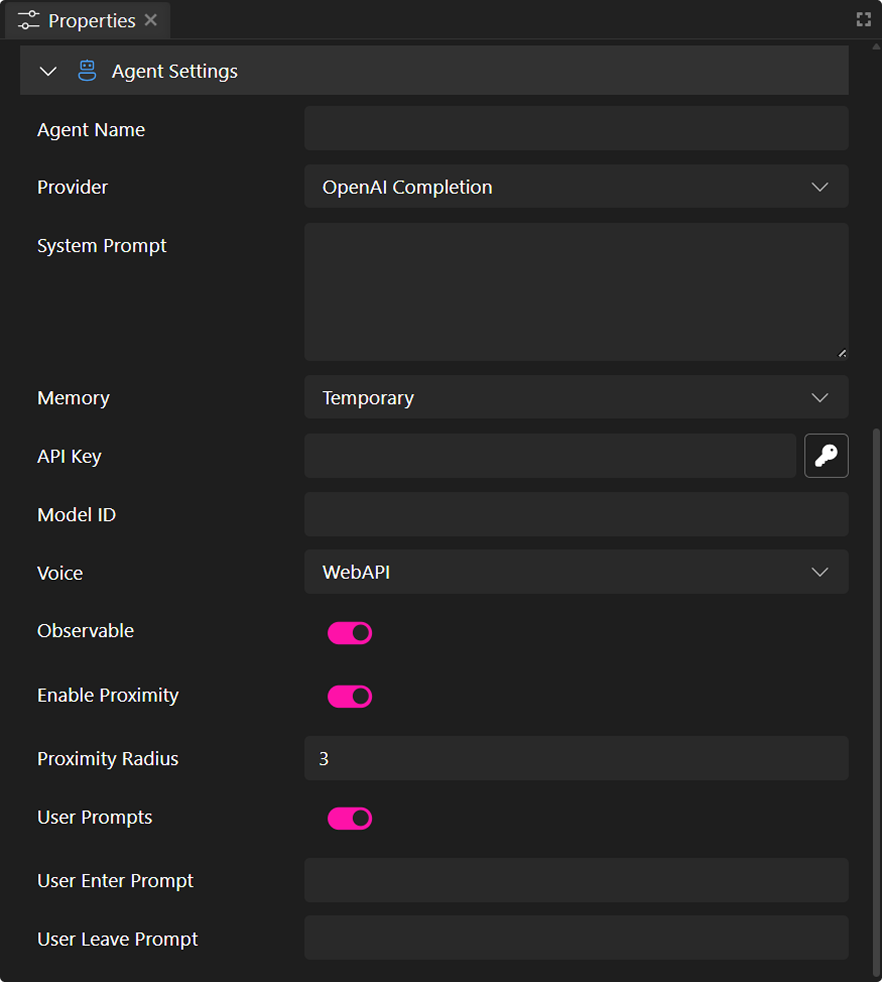
- Agent Name: Nombre que aparecerá en la interfaz de chat.
- Provider: Selecciona el proveedor de IA; en este caso, OpenAI Completion.
- System Prompt: Define las instrucciones que describen el comportamiento, la personalidad o las restricciones del agente (por ejemplo: "Eres un asistente especializado en los productos de la empresa"). Este campo es opcional y admite hasta 4,000 caracteres.
- Memory: Define el tipo de memoria que utilizará el agente.
- Temporary (Volatile): El agente conserva el historial de conversación únicamente durante la sesión actual. Al abandonar la experiencia, el historial se elimina.
- Persistable: Permite conservar el historial de conversación entre sesiones. Consulta la sección Enable Persistable Memory for Completion Agents para más información.
- API Key: Introduce de forma segura tu clave API secreta.
- Model Name: (Obligatorio para OpenAI Completion) Especifica el modelo de OpenAI que utilizará el agente (por ejemplo, gpt-4, gpt-4.1, gpt-4o, etc.).
- Voice Options:
- OpenAI – Utiliza la generación de voz de OpenAI.
- WebAPI – Utiliza la función de texto a voz del navegador (puede variar según el navegador).
- Silent – El agente solo se comunicará mediante chat de texto.
- Observable (Emit Events): Activa esta opción para que el agente pueda emitir eventos utilizados por scripts dentro de la experiencia. Esta función es especialmente útil cuando se trabaja con nuestra Scripting API. Consulta la guía del AI Agent Event System para más información.
- Enable Proximity: Permite que el agente detecte cuando un usuario entra o sale de un área determinada.
- Proximity Radius: Define la distancia (en metros/unidades) alrededor del agente en la que se activarán los eventos de proximidad.
- User Prompts: Activa esta opción para que el agente muestre mensajes personalizados cuando un usuario entre o salga de su área de proximidad.
- User Enter Prompt: Mensaje que el agente mostrará o dirá cuando un usuario entre en el radio de proximidad definido.
- User Leave Prompt: Mensaje que el agente mostrará o dirá cuando un usuario salga del radio de proximidad definido.
- User Prompts: Activa esta opción para que el agente muestre mensajes personalizados cuando un usuario entre o salga de su área de proximidad.
- Proximity Radius: Define la distancia (en metros/unidades) alrededor del agente en la que se activarán los eventos de proximidad.
Los únicos campos obligatorios son OpenAI API Key y Model Name. Una vez configuradas estas propiedades, podrás publicar tu proyecto y disponer de un AI Agent completamente funcional.
Habilitar memoria persistente para agentes de Completion
Puedes habilitar la memoria persistente para que el agente conserve el historial de conversación entre diferentes sesiones.
Para ello, selecciona un elemento Persistable desde el menú de elementos. Este se añadirá automáticamente al panel de jerarquía.
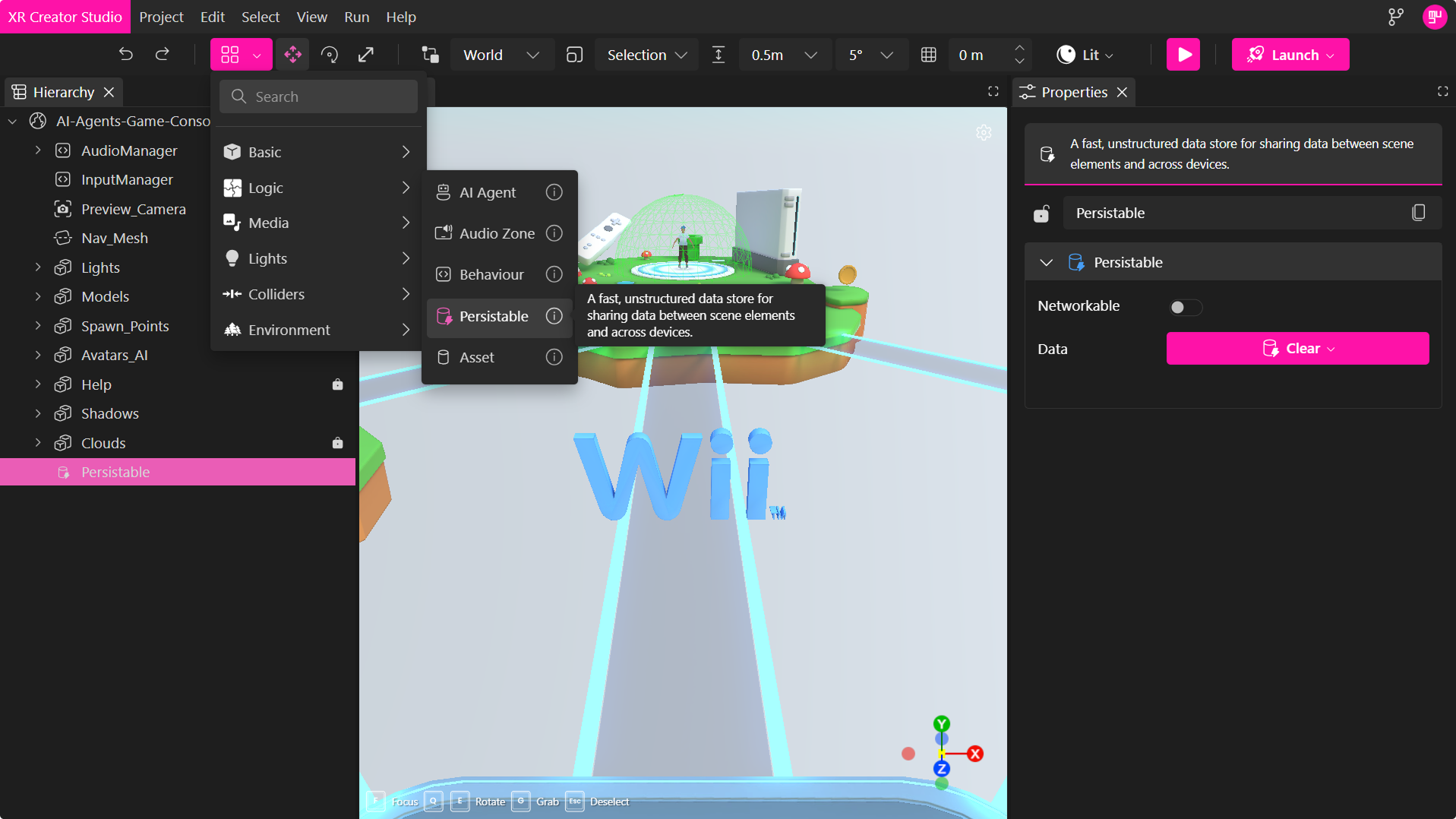
A continuación, en las propiedades del agente, selecciona el elemento Persistable recién creado desde el menú desplegable y publica el Verse.
Esto permitirá que el agente conserve el contexto y el historial de las conversaciones entre sesiones.