OpenAI Summary Agent
Un OpenAI Summary Agent genera resúmenes a partir de las fuentes de datos seleccionadas dentro del entorno virtual, como Chat, Private Chat, Agent Chat y Transcription.
Paso 1: Crear una cuenta de OpenAI
Visita la página de registro de OpenAI y crea una cuenta.
Paso 2: Generar una clave API de OpenAI
- Accede al Panel de OpenAI.
- Dirígete a la sección API Keys.
- Haz clic en Create new secret key.
- Asigna un nombre, selecciona un proyecto y configura los permisos de seguridad.
- Copia y guarda tu clave API en un lugar seguro, ya que no volverá a mostrarse.
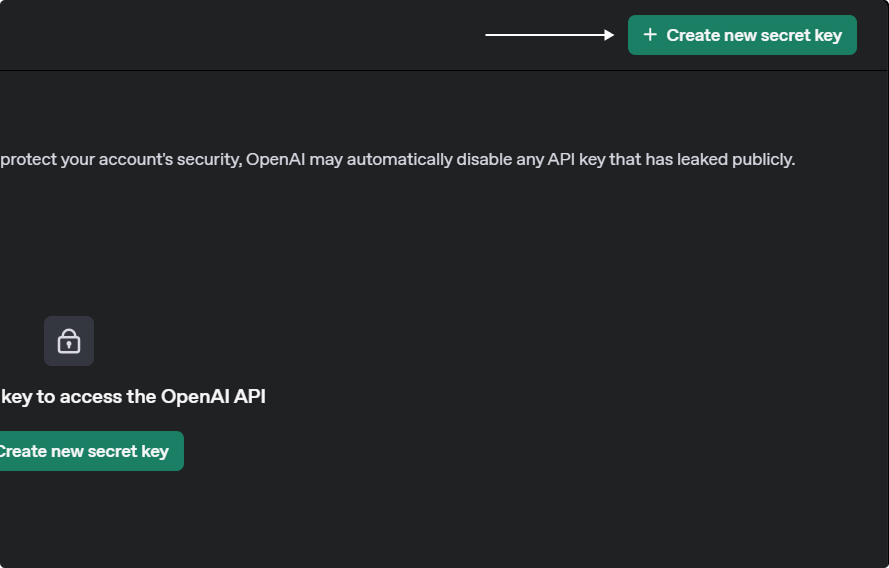
Una vez que hayas generado tu clave API, podrás integrar el agente en tu proyecto de XR.
Paso 3: Integrar tu agente de OpenAI con XR Creator Studio
1. Agregar un elemento AI Agent en XR Creator
- Abre tu proyecto en el XR Editor.
- En el Elements Menu, selecciona AI Agent.
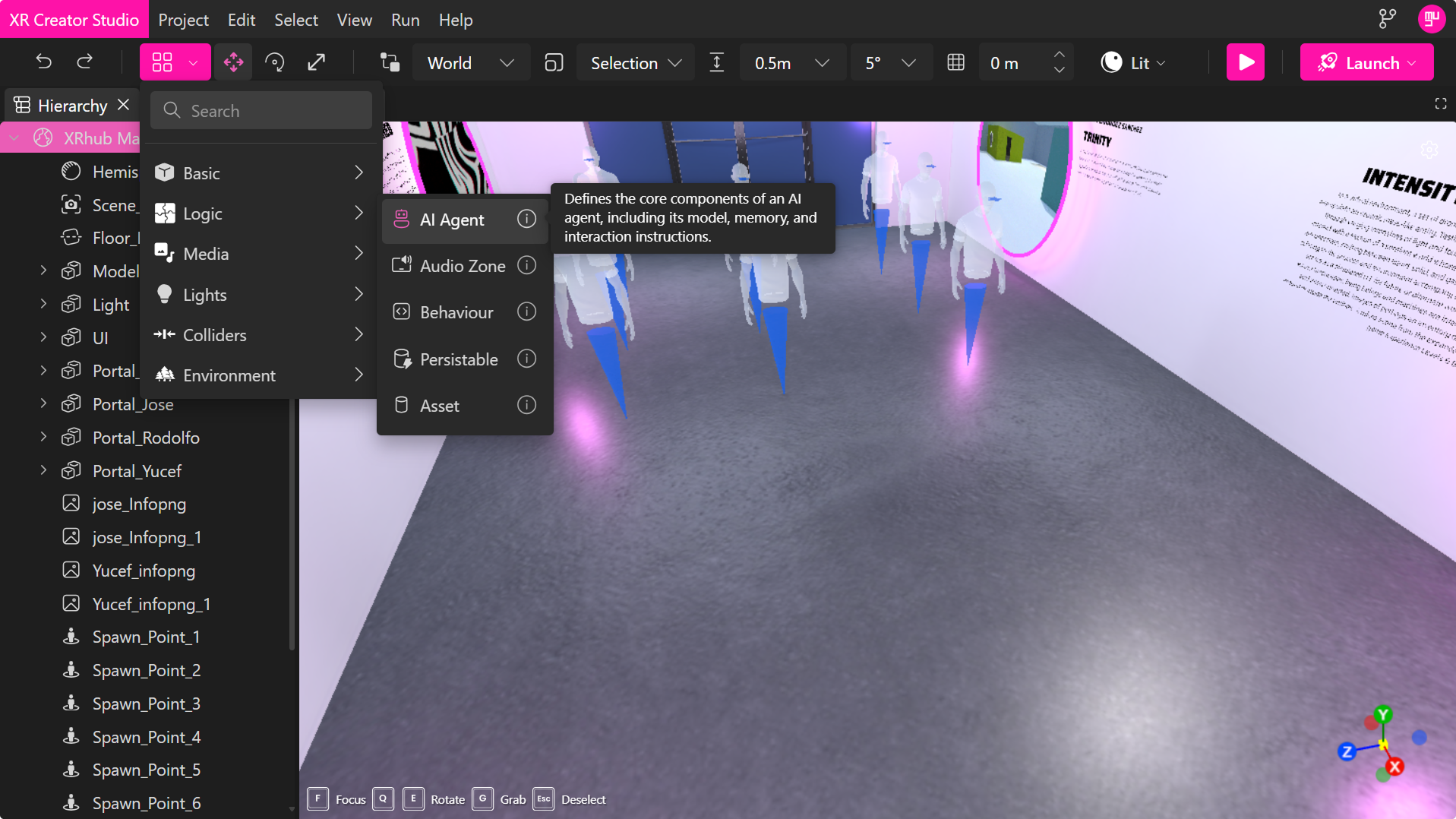
2. Configurar las propiedades del AI Agent
En el Properties Panel, configura los parámetros necesarios para conectar el agente.
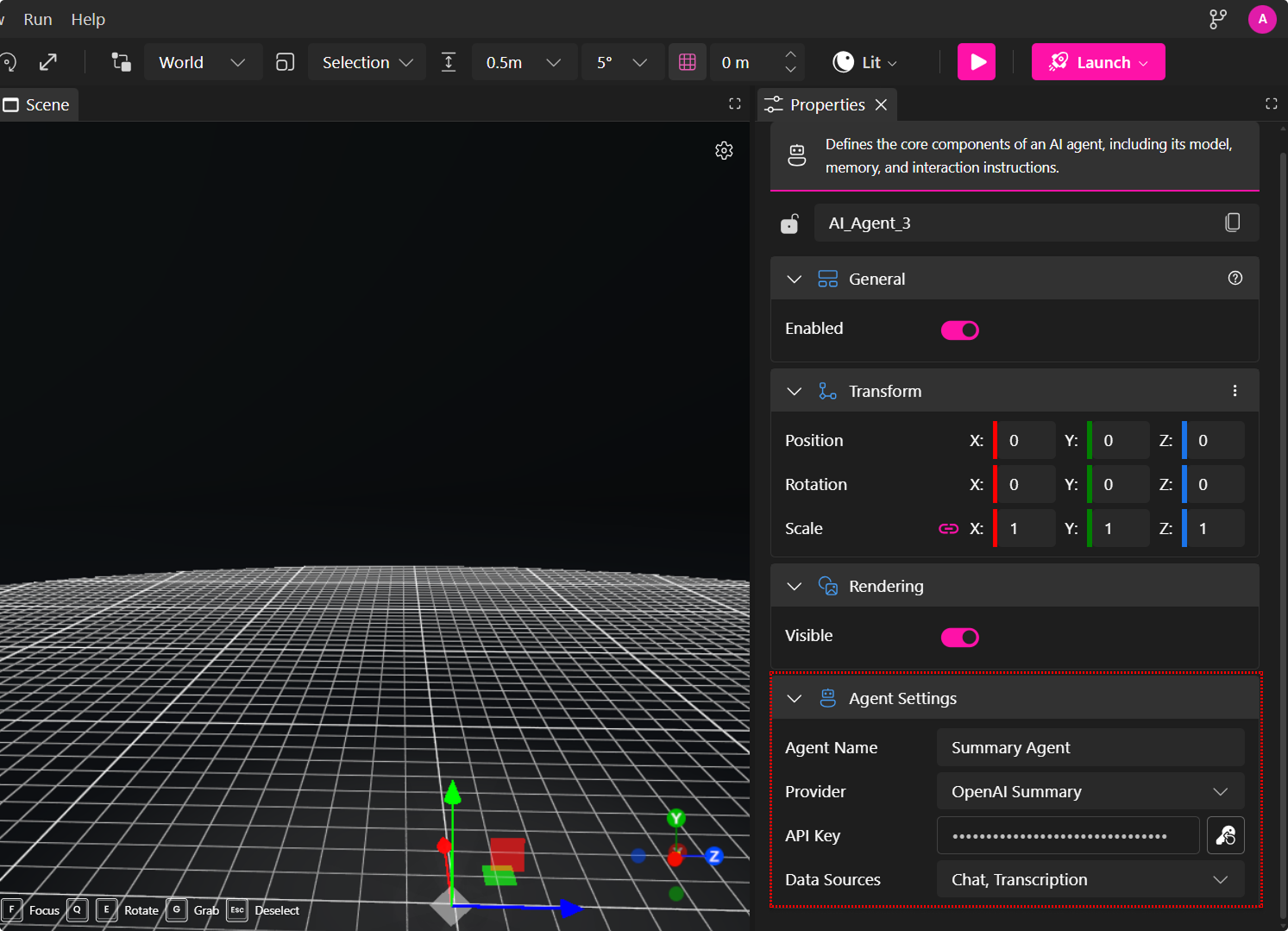
| Property | Descripción |
|---|---|
| Agent Name | Nombre que aparecerá en la interfaz de chat. |
| Provider | Selecciona OpenAI Summary. |
| API Key | Introduce de forma segura tu clave API secreta. |
| Data Sources | Selecciona las fuentes de datos que el agente utilizará para generar los resúmenes. Las opciones disponibles son Chat, Private Chat, Agent Chat y Transcription. |
Requisitos de las fuentes de datos
Algunas fuentes de datos requieren que existan otros agentes en la escena.
| Data Source | Requisito |
|---|---|
| Chat | La opción Chat debe estar habilitada. |
| Private Chat | La opción Chat debe estar habilitada. |
| Agent Chat | Requiere que exista al menos un AI Agent en la escena. El Summary Agent solo puede resumir conversaciones generadas por agentes activos. |
| Transcription | Requiere un Transcription Agent en la escena. Sin este agente, las conversaciones de voz no se convertirán en texto y no podrán incluirse en los resúmenes. |
Nota: Si un agente requerido no está presente, el Summary Agent seguirá funcionando, pero no recopilará datos de esa fuente.
Una vez configuradas las propiedades, publica tu proyecto para que el Summary Agent esté disponible en tu Verse.
Generar un resumen
La función Generate Summary permite a los participantes crear resúmenes generados por IA de la actividad de una sala del Metaverso. Los resúmenes pueden generarse a partir de mensajes del chat, transcripciones de voz, conversaciones privadas e interacciones con agentes de IA, facilitando la revisión de discusiones, decisiones y temas importantes sin necesidad de leer toda la sesión.

Acceder a Generate Summary
- Únete a una sala del Metaverso.
- Abre el menú More Options (⋮) desde la barra de herramientas inferior.
- En la sección Collaboration, selecciona Generate Summary.
- Selecciona el Time Range deseado.
- Elige el File Format.
- Selecciona una o varias Data Sources.
- Haz clic en Generate.
- Cuando el procesamiento finalice, aparecerá una notificación indicando que el resumen está listo.
- Haz clic en Download desde la notificación.
- Guarda el archivo generado en tu dispositivo.
El archivo descargado contendrá el resumen generado por IA en el formato seleccionado.
Configurar un resumen
Antes de generar el resumen, puedes personalizar varias opciones.

- Time Range
Selecciona el período de actividad que deseas resumir.
Opciones disponibles:
| Opción | Descripción |
|---|---|
| Last 15 min | Resume la actividad de los últimos 15 minutos. |
| Last 30 min | Resume la actividad de los últimos 30 minutos. |
| Last 1 hour | Resume la actividad de la última hora. |
| Last 3 hours | Resume la actividad de las últimas 3 horas. |
| Last 24 hours | Resume la actividad de las últimas 24 horas. |
| Custom | Permite seleccionar un rango de fecha y hora personalizado. |
Nota: Los rangos de tiempo más largos pueden tardar un poco más en procesarse, dependiendo de la cantidad de información.
- File Format
Selecciona el formato del resumen generado.
| Formato | Descripción |
|---|---|
| Genera un documento PDF descargable, ideal para compartir, imprimir o archivar. | |
| Markdown | Genera un archivo Markdown que puede editarse o utilizarse en sistemas de documentación. |
| Text | Genera un archivo de texto plano para su visualización o importación en otras herramientas. |
- Data Sources
Selecciona qué fuentes de datos de la sala se analizarán para generar el resumen.
| Fuente | Descripción |
|---|---|
| Chat | Mensajes públicos intercambiados en la sala. |
| Private Chat | Mensajes directos intercambiados entre participantes. |
| Agent Chat | Conversaciones en las que participan agentes de IA. |
| Transcription | Transcripciones de voz generadas mediante reconocimiento de voz. |
Puedes seleccionar una o varias fuentes de datos según la información que desees incluir en el resumen.
Ejemplos:
- Seleccionar Chat y Transcription genera un resumen tanto de los mensajes escritos como de las conversaciones de voz.
- Seleccionar Agent Chat genera un resumen centrado en las interacciones con agentes de IA.
- Seleccionar todas las fuentes crea un resumen completo de la actividad de la sala.